Dreamweaver 圖片編輯技巧:裁剪、亮度對比與銳化
編輯:Dreamweaver入門
在網頁中插入圖片後,往往還需要做一些裁剪或修飾。今天這篇就帶你快速上手 Dreamweaver 內建的圖片編輯功能。
裁剪圖片
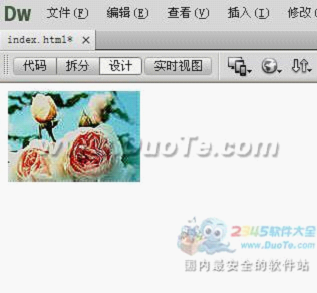
選取圖片後,在軟體介面下方就能看到圖片屬性視窗。
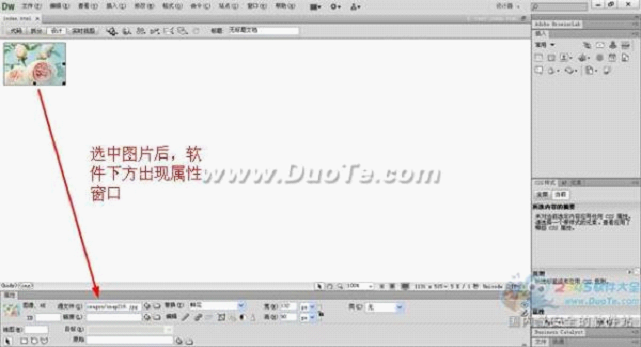
點擊「裁剪」按鈕,即可進入裁剪狀態。

用滑鼠拖動圖片四周的矩形框,選出要保留的範圍。
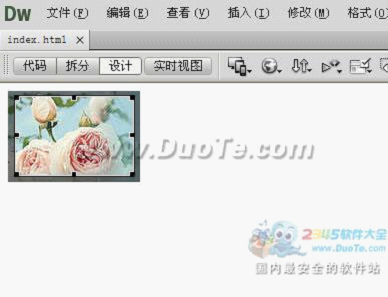
裁剪完成後,再次點擊「裁剪」按鈕,就完成裁剪了。
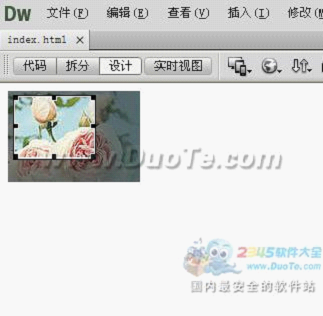
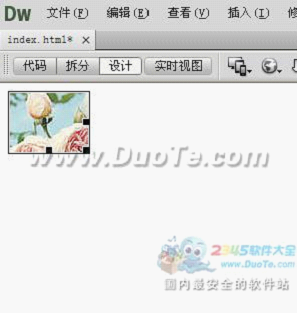
這是裁剪後的效果圖。
亮度與對比度
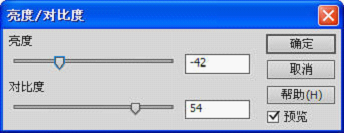
選取要調整的圖片後,在下方屬性視窗中點擊「亮度和對比度」按鈕,如下圖。

在跳出的亮度與對比度視窗中進行調節。
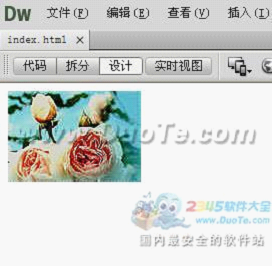
調整完成後,就能得到如下效果。
銳化
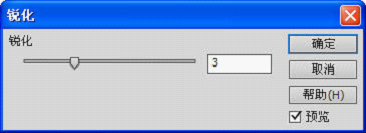
同樣選取要處理的圖片,在下方屬性視窗中點擊「銳化」按鈕,如下圖。

在跳出的銳化視窗中進行調節。
調整完成後,就能得到如下效果。