在 Dreamweaver 中打造漂亮的圖形提交按鈕
編輯:Dreamweaver入門
做過網頁版問卷、或逛過拍賣交易的人應該都有印象:有些網站的「提交」按鈕做得特別精緻,讓人忍不住想點。所以我們在製作網頁時,不妨在按鈕上多花點心思。以下就分享製作圖形提交按鈕的步驟。
一、建立圖形提交按鈕
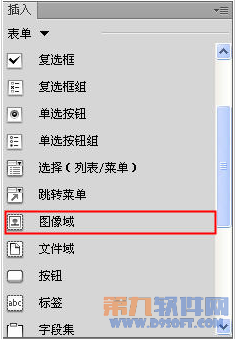
1. 把游標定位到表單框線內,點「插入」選單選擇「表單」,在子選單中選「影像域」命令。也可以在「插入」面板中選「表單」,再點「影像域」圖示,如下圖。(若找不到插入面板,可點「視窗」選單中的「插入」開啟。)
2. 點「影像域」圖示後,會跳出「選擇影像來源檔案」對話框,選一個圖片檔並按確定。
3. 接著跳出「輸入標籤輔助功能屬性」對話框,設定好後按確定,圖形按鈕就出現在文件中了。
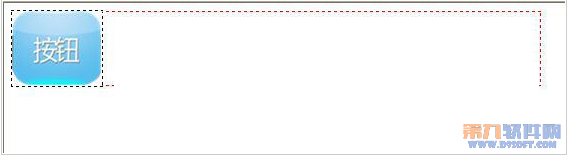
4. 在文件中點一下這個圖形按鈕,如下圖。
5. 開啟圖形按鈕的「屬性」面板,如下圖。

屬性面板各欄位說明:
影像區域:輸入影像域的名稱(name 屬性)。
來源檔案:輸入圖片路徑,或點「資料夾」圖示挑選圖片(src 屬性)。
替換:設定圖片的說明文字,滑鼠移上去時會顯示(alt 屬性)。
對齊:選擇圖片在文件中的對齊方式(align 屬性)。
編輯影像:啟動外部編輯器來編輯圖片。
小提醒:當使用者在瀏覽器中點擊影像域時,表單資訊會被送到伺服器,同時滑鼠點擊的位置資訊也會一併送出。
二、補充
把游標定位到表單紅色虛線框內,按 Enter 鍵,就能再新增一個影像域控制項。
- 上一篇文章: 在 Dreamweaver MX 中製作網頁隨機背景音樂
- 下一篇文章: 用 Dreamweaver 範本一次批次產生整站網頁