本文示範如何在 Dreamweaver 8 中透過「插入 Flash 影片」命令,把 Flash 影片嵌入網頁,而無需使用 Flash 創作工具。
首先在「文件」視窗中打開頁面,插入一個三欄的表格,並在由三欄組成表格的中間欄圖形上點擊一次。
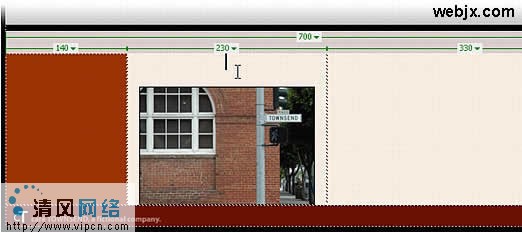
選擇「插入」→「媒體」→「Flash 影片」。
關於 Flash 影片
「插入 Flash 影片」命令會插入 Flash 元件,讓瀏覽器顯示你選取的影片內容與一組播放控件。它提供兩種傳送方式:
・漸進式下載影片:把 Flash 影片(FLV)檔下載到訪客硬碟後播放,但與傳統「下載並播放」不同,它允許下載完成前就開始播放。
・串流影片:將影片內容以串流方式處理並立即播放,但必須具備 Flash Communication Server 才能使用。
在「插入 Flash 影片」對話框中,從「影片類型」選「漸進式下載影片」,並在 URL 欄按「瀏覽」指定 FLV 檔的路徑。
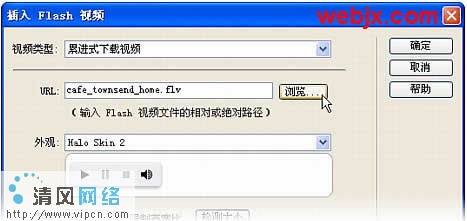
從「外觀」下拉選單中選擇 Halo Skin 2,其下方會預覽所選外觀。「外觀」決定包住影片的 Flash 元件樣式。
接著在「寬度」與「高度」欄輸入數值(本例寬 180、高 135)。
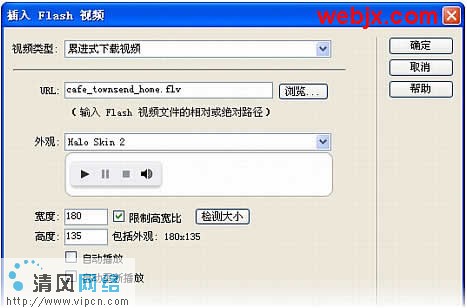
提示:按「偵測大小」可自動取得 FLV 的準確寬高;若 Dreamweaver 無法判定,就得手動輸入。加大影片尺寸通常會使畫質下降。「包括外觀」是指 FLV 與所選外觀寬高的加總。
其餘選項保留預設即可:
・限制長寬比:保持元件寬高比例不變(預設勾選)。
・自動播放:頁面打開時是否播放(預設不勾)。
・自動重播:播放完後是否回到起始位置(預設不勾)。
按「確定」後,Dreamweaver 會產生影片播放器 SWF 與外觀 SWF 檔,並與 HTML 檔存在同一目錄。上傳時 Dreamweaver 會一併上傳這些相關檔案(在「要上傳相關檔案?」對話框按「是」)。儲存頁面後即可測試效果。
- 上一篇文章: Dreamweaver 如何檢查表單
- 下一篇文章: Dreamweaver 網頁過渡效果設定教學