Dreamweaver 作為一套優秀的可視化網頁編輯工具,提供了完整的所見即所得平台,能大幅提升網站開發效率。這次要談的是「標籤選取器」——用好它,你幾乎可以擺脫枯燥的語法背誦。
它最直接的好處,是不必再記住一堆純程式碼的參數定義。別人得大量手寫語法才能完成的效果,透過它幾下滑鼠就能搞定。
插入 iframe
iframe 在瀏覽器相容性上算不上完美,但應用面確實很廣。它可以嵌在網頁的任意位置,對提高排版靈活性很有幫助。遺憾的是 iframe 的語法寫法常讓人頭痛,這正好適合交給標籤選取器處理,全程不用敲一個字。
點擊「插入-標籤」進入「標籤選取器」。在左側分類清單中依序選擇「標記語言標籤-HTML 標籤-頁面元素」,右側清單中選取 iframe,按「插入」完成。
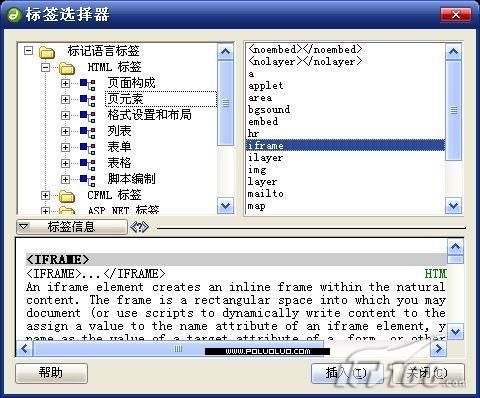
圖1
系統會自動跳進「標籤編輯器」,接下來你只要依提示填寫 iframe 的各項參數即可。若對某些選項不確定,可以按對話框下方的「標籤資訊」,裡面的說明通常能給你權威解答。
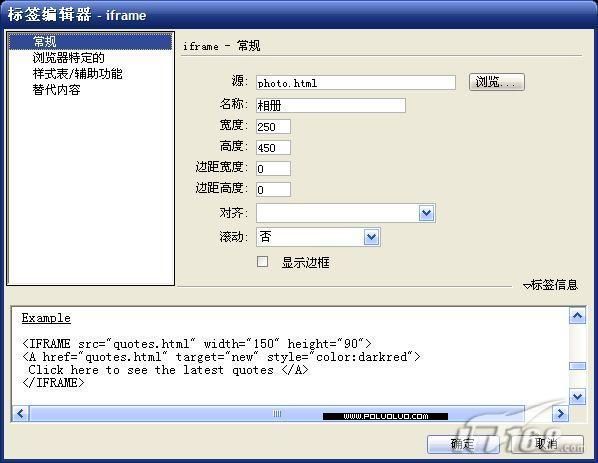
圖2
熟用「標籤編輯器」的好處很明顯:只要是標準 HTML 標籤幾乎都找得到。雖然並非所有標籤插入時都有視覺化的參數介面,但這個缺口可以由「標籤檢查器」補上。
快速定義水平線
Dreamweaver 還提供了一個強大的標籤參數設定面板——「標籤檢查器」。我們用它來設定水平線的顏色試試。
在 Dreamweaver 中插入水平線非常容易,但預設屬性實在有限,連線條顏色都不能自由調整。難道又要手寫語法?不必這麼麻煩。
在編輯區選取水平線,開啟「標籤檢查器」面板(快捷鍵 F9),切到「屬性」頁籤。這裡提供的資訊類似屬性面板,但完整許多。
面板把參數分為「常規」、「瀏覽器特定」、「CSS/輔助功能」、「未分類」幾類。選取不同的網頁標籤,「屬性」中顯示的參數也會完全不同,都是針對該標籤量身提供的。
本例選取水平線後,可以在「瀏覽器特定」底下找到 color 參數——這不就是顏色設定嗎?直接叫出內建的色彩選取器挑一個顏色即可。
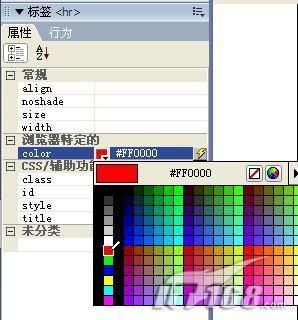
圖3
前面提過「標籤檢查器」是「標籤編輯器」的有益補充,這裡還有個例子:製作跑馬燈常用的 marquee 標籤,用「標籤編輯器」插入時,系統並不會像 iframe 那樣給出視覺化參數介面,只會在程式碼中放入一個空白標籤,確實令人頭痛。這時選取 marquee 標籤,「標籤檢查器」就會列出完整的可調參數供你設定。
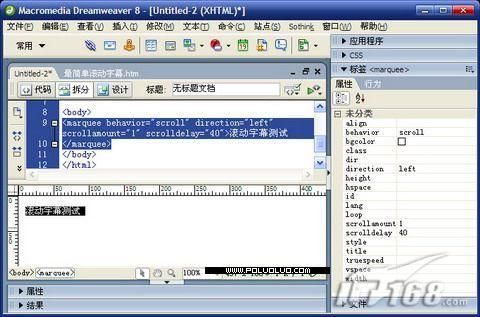
圖4
- 上一篇文章: Dreamweaver 製作複雜交換圖像(互動按鈕+指標)
- 下一篇文章: Dreamweaver 框架的使用技巧