網頁製作無可避免要與表格打交道。表格是網頁製作的基礎,在布局中扮演舉足輕重的角色。熟練掌握表格操作,是成為「織網高手」的敲門磚。
一、調整表格尺寸
1、等比例調整行、列寬度:選取表格後,右邊框、底邊框及右下角會各出現一個黑色方塊,稱為選擇手柄,拖動即可調整表格大小,此時行或列寬會等比例縮放。
2、設定行、列寬度:
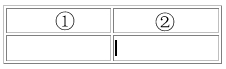
如圖1所示,若要增加第一行的行高,可採用以下三種方法:
(1) 類似 Word,向下拖動兩行之間的邊框來增加行高;
(2) 選中第一行的①、②兩個儲存格,在屬性面板的「H」欄輸入數值(如 30),行高即增加;

(3) 只選中第一行中①或②其中一個儲存格,再執行第二種方法。
這三種方法雖達到相同目的,但原始碼並不相同。第一、二種的原始碼為:
<tr>
<td height="30"> </td>
<td height="30"> </td>
</tr>
第三種則是:
<tr>
<td height="30"> </td>
<td> </td>
</tr>
比較可發現,前兩種比第三種多出 height="30",這多出的部分就是「垃圾程式碼」,會增大網頁檔案,應避免出現。因此,調整行列寬度時以第三種方法效果最佳。雖然拖動邊框很方便,卻會產生多餘程式碼。
3、清除多餘行高或列寬:若已產生垃圾程式碼,除了手動進入程式碼視窗刪除外,還有更快捷的方法——選取表格,點擊屬性面板中的「清除行高」與「清除列寬」按鈕,即可迅速刪除,如圖3所示。

提示:慎用「清除列寬」按鈕,套用後會使表格寬度縮小,影響網頁布局。
二、插入行或列
1、利用屬性面板:選取表格,在「Rows」欄輸入大於現有行數(如 3)的數值(如 5),表格下方會插入 2 行(5-3=2);若輸入小於 3 的數值(如 2),則會刪除一行。插入或刪除列同理,如圖4所示。

2、利用快捷鍵:屬性面板只能在表格底部或右端操作,若要在任意位置插入,可用快捷鍵。「Ctrl+M」在當前行上方插入一行,「Ctrl+Shift+A」在當前列前插入一列。
3、利用複製操作:選中一行或多行,按右鍵選擇「複製」,再按右鍵選擇「貼上」,即可插入列。這種方式靈活,適合需要保留原格式的情況。
- 上一篇文章: 用 Dreamweaver 在網頁中顯示可拖動的月曆
- 下一篇文章: Dreamweaver MX 巧妙格式化表格與儲存格