Dreamweaver 預先載入圖像怎麼用
編輯:Dreamweaver入門
「預先載入圖像」行為可以把暫時還不顯示的圖片提前讀進瀏覽器快取。當頁面中有大量圖片需要切換時,先把素材下載好,切換瞬間就能立刻顯示,不會出現空白等待。
一、設定步驟
1、開啟文件,選取一個物件(圖片或需要觸發的元素的皆可)。
2、開啟行為面板。
3、點擊「新增行為(+)」按鈕,從下拉選單中選擇「預先載入圖像」。
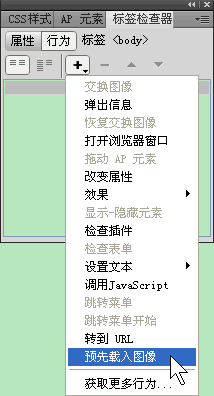
4、跳出「預先載入圖像」對話框:
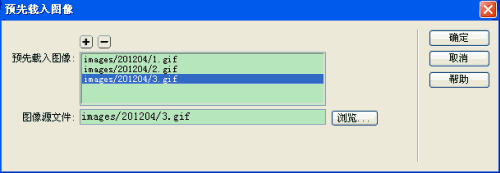
在「影像來源檔案」文字方塊中輸入圖片的網址,或按「瀏覽」挑選要預先載入的檔案。
點擊上方的「+」按鈕可新增一個空白位;接著在「影像來源檔案」中填入新的網址。重複按「+」與「瀏覽」,就能一次加入多張圖片。
若要移除,先在清單中點選該檔案,再按上方的「-」按鈕即可刪除。
5、按「確定」完成設定。
6、檢查附加的事件是否為你需要的那一個,若不是可自行更改。
7、確認行為參數是否合適,同樣可以隨時回頭修改。
二、補充
如果你在「交換影像」對話框中已勾選「預先載入影像」,該動作會自動把高亮圖也一併預載,因此使用交換影像時不必再另外手動加上「預先載入圖像」。
- 上一篇文章: Dreamweaver 跳轉選單行為介紹
- 下一篇文章: dreamweaver 怎麼儲存和預覽網頁