Dreamweaver 教學:圖片的準備與插入技巧
編輯:Dreamweaver入門
圖片是網頁最先被看見的東西。把圖片放對位置、檔名取對,後續維護會輕我让多;反之則容易出現「圖片破圖」的經典錯誤。
一、開新檔
1. 點「開始-所有程式-Macromedia-Macromedia Dreamweaver 8」。

2. 在「建立新項目」中點第一個 HTML 開啟空白文件,標題改為「插入圖片」。
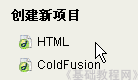
3. 執行「檔案-儲存」,以 tupian 為檔名存進網站資料夾。
二、建立 images 資料夾
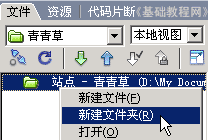
1. 在右側面板的檔案總監中,找到「網站-青青草」,按右鍵選「新增資料夾」,命名為 images。
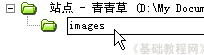
2. 這個資料夾專門用來收圖。把要用的圖片複製或拖曳進來即可,檔名務必使用英文,中文檔名在部分伺服器環境會直接失效。
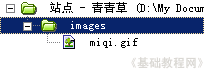
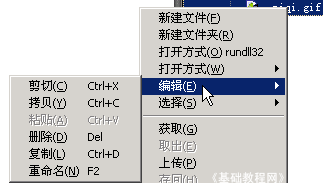
按右鍵還能看到「編輯」相關指令,拷貝、貼上、刪除、重新命名都在其中。
三、插入圖片
1. 按「常用」工具列中央的「插入圖像」按鈕  ,跳出「選擇圖片來源」對話框。
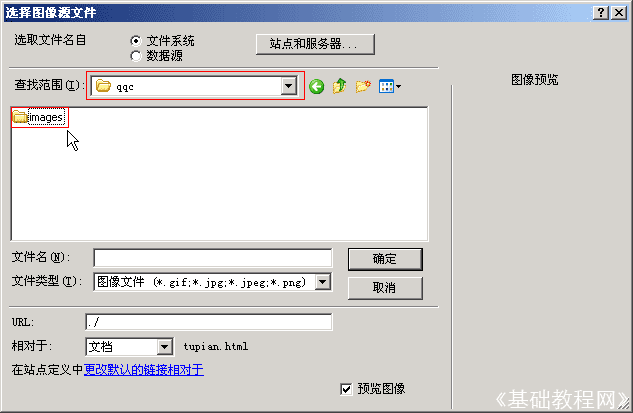
2. 確認上方「搜尋範圍」指向網站資料夾,中間能看到 images,打開它並選取剛才放好的圖片,按「確定」。
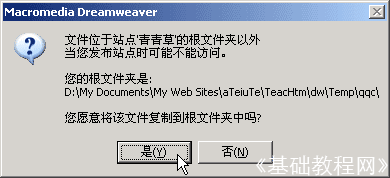
3. 若插入的圖片不在網站資料夾範圍內,Dreamweaver 會跳出複製提示,按「是」讓它自動把檔案搬進站內並修正路徑,這是避免日後搬站破圖的關鍵一步。
4. 存檔後按預覽,確認圖片正常顯示。
更快的做法
其實還有更直覺的方式:直接把右側網站面板中的圖片拖到頁面上想要的位置,Dreamweaver 會自動寫入正確路徑,速度比開對話框快得多。
順帶一提,插入後可在屬性面板填寫「替代文字(Alt)」,這不只是無障礙規範的要求,也能在圖片失效時提供說明。
- 上一篇文章: Dreamweaver 教學:加入自動循環的背景音樂
- 下一篇文章: Dreamweaver 教學:文字置中與網頁背景色的設定