身為不懂程式碼的業餘網頁愛好者,常羨慕專業人員在瀏覽器中做出效果超酷的多媒體作品。程式那東西艱澀難學,非一日之功,需要良好的邏輯思維與足夠磨練。但難道不會程式,就永遠無法實現自己的創意嗎?非也!本文要做的就是網頁中的幻燈片播放器——當用戶按「PLAY」時圖片如幻燈般連續循環播放,按「PAUSE」時停留在當前位置,按「RESTART」時從頭播放。而這一切,僅用 Dreamweaver 3 內建的圖層(Layer)、時間鏈(Timeline)與行為(Behavior)技術就能實現,所有 JavaScript 碼都會自動生成。這不是鼓勵大家不碰程式碼——相反,具備一些程式基礎,在網頁製作中相當重要,已是當今專業網頁製作人員的基本素質要求。
以下分步驟說明製作過程。
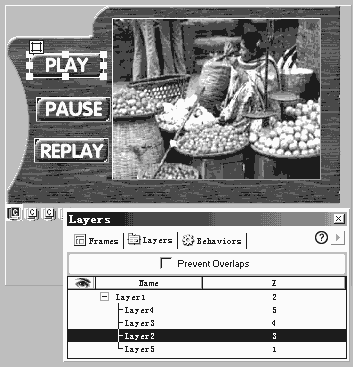
步驟一:圖形元素的製作與準備。製作幻燈片所用圖片並放入 DW 的圖層中。本例要在每個幻燈片中實現 7 幅圖交替變換,因此需要製作 7 幅內容不同的圖片。注意圖片要在 Photoshop 中優化壓縮,並調成相同尺寸。建立一個圖層,插入初始圖片(即幻燈片預設的第一張),將圖層命名為 Layer_main,並把該層的 Index 值設為 1。
步驟二:製作播放器外觀與四個控制按鈕。用 Photoshop 製作一個金屬效果的播放器外觀(風格可自由發揮,也可從 Winamp 的 skin 找靈感),最佳優化後輸出一個透明 GIF。為讓游標移上按鈕時有變化,每個按鈕要做 2 張圖(共 6 張),兩張只需有顏色差異即可。先建三個圖層,調整好位置,插入三個播放鍵各自的兩張翻滾圖片(Insert-Rollover Image)。透過調整圖層的 Index-Z 值,確保播放器所在圖層在 Layer_main 之上、在按鈕所在圖層之下。
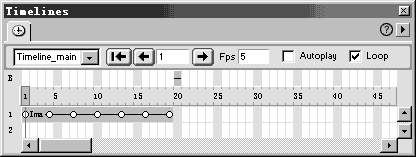
步驟三:建立幻燈片播放時間鏈。按 Ctrl+F9 打開時間鏈面板。選取幻燈片所在圖層(Layer_main)中的初始圖片(確保選的是圖像而非圖層),用滑鼠拖到時間鏈面板,在起始處放開。設定 Frame Rate 為 5,並勾選 Loop。選時間鏈中某一幀,按右鍵選「Add Keyframe」,選另一幅幻燈片圖以替換 Layer_main 中的初始圖片。重複此操作,把剩下 5 幅圖全部加到不同關鍵幀上,最後適當調整各關鍵幀間距,並將時間鏈命名為 TimeLine_main。
步驟四:為按鈕加上行為。
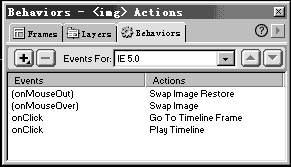
選取 PLAY 按鈕圖片,在行為面板從「+」下拉選「Timeline-Play Timeline」,在對話框中選 TimeLine_main,按 OK(預設會設 onClick 事件)。
選取 PAUSE 圖片,選「Timeline-Stop Timeline」,選 TimeLine_main,按 OK。
選取 REPLAY 圖片,選「Timeline-Go to Timeline Frame」,選 TimeLine_main,Frame 欄輸入 1,按 OK;再加一個動作,選「Timeline-Play Timeline」,選 TimeLine_main,按 OK。
進一步,若想讓播放器更生動,可同時為幻燈片播放加上聲音。若要把播放器放上網、且圖片總容量超過 150K,可為頁面做一個「Loading 加載層」,待全部內容下載完畢後才顯示,以免圖片未下載完而產生播放不順的感覺。
把這個例子稍作變化,就能做成一個相冊:把家庭或女友的相片加進幻燈片時間鏈,再加上 Last(上一張)、Next(下一張)按鈕方便逐張欣賞;若嫌相片太小,還可加一個 Zoom In(放大)按鈕,連結到有單張放大相片的新視窗頁面。最後放到網上,相信會給家人或女友帶去一份驚喜。
- 上一篇文章: Dreamweaver 應用 CSS 樣式表的兩個技巧
- 下一篇文章: Dreamweaver 中 SVN 版本控制工具的使用