表格是網頁排版能否「對齊」的關鍵。它能讓文字與圖片乖乖待在指定位置,也是早期網頁設計幾乎唯一的版面工具。本文先認識表格各部位的正式名稱,再跟著實例做一遍。
一、先認得這些名詞
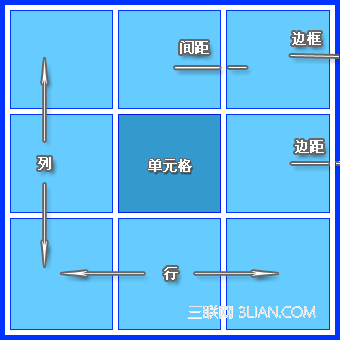
一張表格橫向的部分叫列,縱向叫欄,兩者交會的格子是儲存格。儲存格內容與框線之間的距離稱為邊距(padding),儲存格彼此之間的間隔稱為間距(cellspacing),而整張表最外圍的那圈線就是框線(border)。這四個詞搞清楚了,屬性面板上的欄位就不會看得一頭霧水。
二、看一個實際案例

這個頁面的排版,光靠對齊方式是做不出來的——左側要直書、右側要圖文並列,彼此獨立又互不干擾。做法是切一張兩列兩欄的表格,再合併其中一格。
步驟 1:插入表格

在「插入」面板按下表格鈕,或走「插入」選單 > 「表格」。對話框中把列數設 2、欄數設 2,其餘參數維持預設。
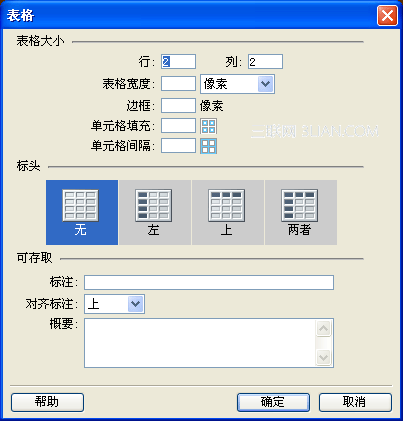
步驟 2:調整尺寸
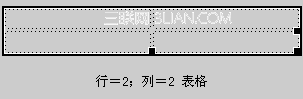
表格右側、下方與右下角的黑色小方塊是控制柄,游標移上去拖曳即可改變高度與寬度;直接拖框線也能達到同樣效果。
步驟 3:合併儲存格
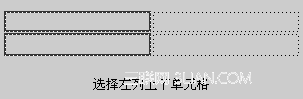
在第一格按住左鍵往下拖,選取兩格後,於展開的屬性面板按下「合併儲存格」鈕(下圖紅框處)。反方向的「分割儲存格」鈕就在它右手邊。
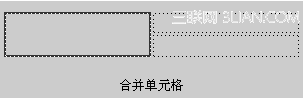
合併後的左側成為一個長條區塊,正好用來放直書文字。
步驟 4~6:填內容
拖曳框線把表格調到合適大小;在左格輸入「攝影作品賞析」,因為要直排,每個字打完按一次回車,字級再依需要放大;右側上下兩格分別放進圖片與文字,版面雛形就出現了。

步驟 7:處理框線
游標移到表格框線上按一下,四周出現控制框即代表選取整張表。在屬性面板調整「框線」數值;設為 0 時,編輯狀態下仍會以虛線提示,瀏覽時則完全隱形。這正是排版型表格最常用的設定。
三、表格屬性 vs. 儲存格屬性
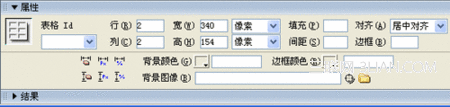
選取整張表時,屬性面板提供的是表格層級的參數:列欄數、寬高、間距、邊距、框線與表格背景色。
一旦游標進入儲存格(選取整列或整欄也算),面板內容隨之改變,出現的是水平與垂直對齊、儲存格背景色、合併與分割等選項。同一個面板,選取範圍不同,能設定的東西就不同,這是初學時最容易混淆的一點。
四、常用操作速查
· 合併:把選取的連續儲存格併成一格。
· 分割:把一格切成數格。
· 水平對齊:靠左、居中、靠右。
· 垂直對齊:靠上、居中、靠下、基線對齊。
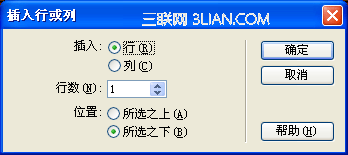
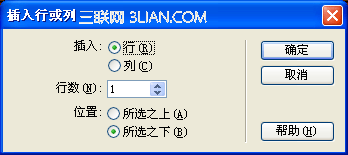
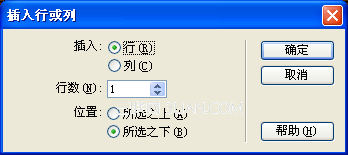
· 增刪行列:在儲存格中按右鍵 > 表格 > 插入列或欄。
五、怎麼選取表格裡的東西
· 選一整列:游標移到該列最左側儲存格的左邊,游標變成箭頭後按一下。
· 選一整欄:游標移到該欄最上方儲存格的上方,變箭頭後按一下。
· 選整張表:點表格左上角,或點右框線、下框線;選取後四周會出現黑框。
· 選多個儲存格:選連續格時先點第一格,按住 Shift 再點最後一格;選不連續格則按住 Ctrl 逐格點選。
表格是網頁技術的基礎功,唯有實際做過幾次,才能對間距、邊距與框線的互動產生手感。
- 上一篇文章: Dreamweaver 教學:從零做出你的第一個網頁
- 下一篇文章: Dreamweaver 實作入門:做一個完整的簡單網頁