一個網頁通常由幾個固定元素組成:標題、圖片、說明文字與背景。把這四樣湊齊,你就完成了一個首頁。本文示範的對象是 Dreamweaver MX 2004,介面與後續版本略有差異,但觀念完全通用。
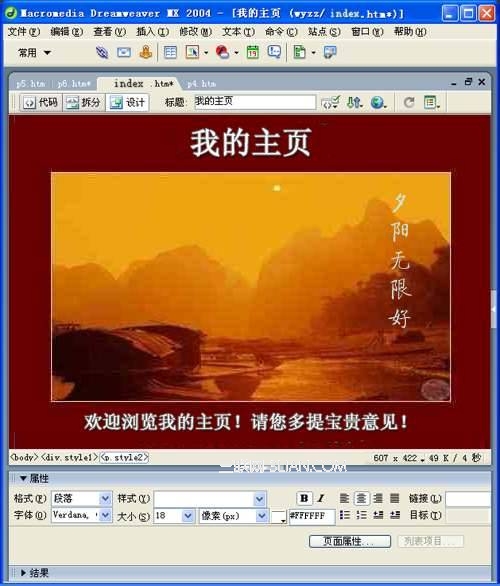
一、先拆解範例
動手之前先看清楚要做的東西由哪些部分構成:
· 最上方「我的主頁」是一段文字標題;
· 中間是一張圖片;
· 最下方是一行歡迎詞;
· 整頁背景為深紫紅色。
確認結構後,啟動 Dreamweaver MX 2004,並預先確定已用網站管理器建立好站台根目錄。為了方便取用,請先開啟檔案總管,把要使用的圖片集中放進站內的 images 資料夾。
二、插入並設定標題
進入設計檢視。預設為靠左對齊,游標在左上角閃爍的位置就是插入點。想讓文字居中,按屬性面板上的居中鈕即可。切換中文輸入法輸入「我的主頁」,字級先不必在意,後面統一調整。
文字格式
反白選取文字,在屬性面板把字體設為預設字型,字級依版面需要調整,再按一下「B」鈕將字體加粗。
文字顏色
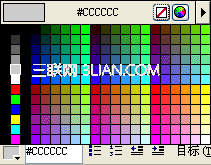
選取文字後,按屬性面板上的顏色鈕,在調色盤中用滴管工具點取想要的顏色。
三、設定頁面標題與背景
點「修改」選單 > 「頁面屬性」,開啟對話框。
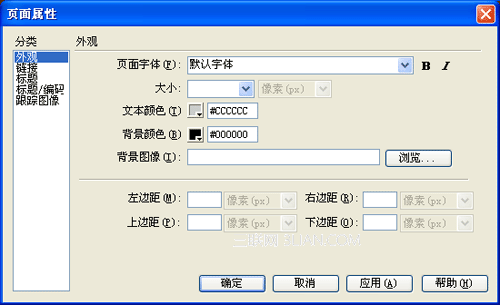
在「標題」欄填入「我的主頁」,這段文字會出現在瀏覽器標題列。接著設定背景:背景可以是圖片也可以是純色,本例選用顏色,直接開啟背景顏色選擇器挑一個深紫紅即可。若想用圖片當底,改按「背景影像」旁的「瀏覽」鈕,選好檔案按確定。
四、插入圖片
在標題右側空白处按一下並按回車換行,接著用下列任一方式插入圖片:
方法一,用選單:「插入」>「影像」,在「選擇影像來源檔」對話框中選好檔案按確定。
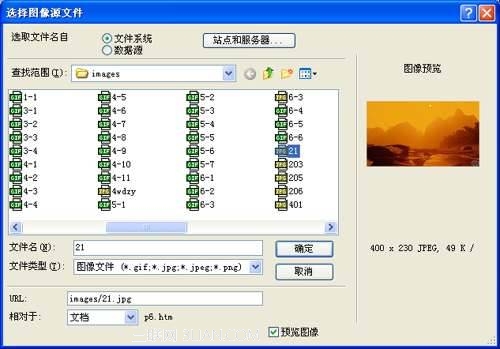
方法二,用插入面板:按下插入面板的物件鈕,選影像。


方法三,用資源面板:展開根目錄的圖片資料夾,選定檔案後直接拖進工作區的目標位置。

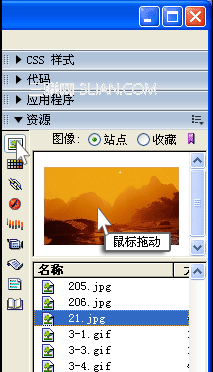
插入後可用屬性面板的對齊鈕決定圖文關係,讓圖片居中或靠左。若要放的是 Flash 檔,改走「插入」> 媒體 > Flash。
命名提醒:為了管理方便,圖片請一律放在 images 資料夾內,檔名只能使用英文或拼音並以小寫書寫。中文檔名上傳後極容易出現「圖片跑掉」的問題,這個習慣值得一開始就養成。
五、輸入歡迎文字並驗收
在圖片右側空白处按一下、回車換行,輸入「歡迎您……」,再用屬性面板調整字級與顏色。存檔後按 F12 預覽實際效果。
本節重點回顧
① 圖片的插入與對齊;② 文字格式、顏色與加粗;③ 背景顏色的設定;④ 預覽網頁確認成果。首頁存檔時請命名為 index.htm,這是伺服器辨識首頁的約定。
這些步驟看似瑣碎,但幾乎每個網站都建立在它們之上。看懂之後,換成自己的素材再做一遍,手感就回來了。
- 上一篇文章: Dreamweaver 網頁實作:用表格做精準排版
- 下一篇文章: Dreamweaver 常見問題 15 則:從空白到進階的除錯筆記