建立站點是網站開發的第二個關鍵步驟。這裡所說的「建立站點」,其實包含三件事:定義站點、規劃站點結構、部署開發環境。定義站點是為了善用檔案面板管理檔案,也是為了減少路徑錯誤與連結錯誤——這兩類問題在沒有站點概念的開發流程中幾乎無可避免。
許多初學者開始做網頁時,只知道做單一頁面,對檔案的條理性與結構性不加管理,整個站點很快就亂成一團。所以開發之前應該認真規劃好結構。由於本書後續講解的是 ASP.NET 應用程式的開發,因此還需事先部署好 Dreamweaver 的相關執行元件。
效果說明
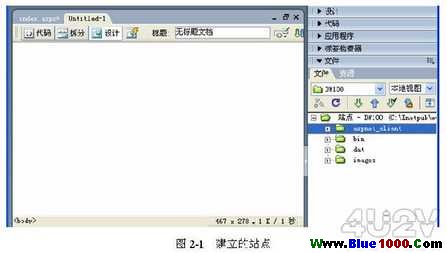
下圖是用 Dreamweaver 建立的站點「Dreamweaver100」,也就是第 75 例至第 90 例中玩具公司建構網站所用的站點。本例即介紹它的建立方法。
創作思路
開啟 Dreamweaver MX 2004,執行「站點」|「管理站點」,在跳出的對話框中選「新增」,依精靈步驟逐步設定,最後儲存完成。
步驟一:定義站點
(1) 開始新增。啟動 Dreamweaver MX 2004,切換到「檔案」面板,點「管理站點」,在對話框中按「新增」。
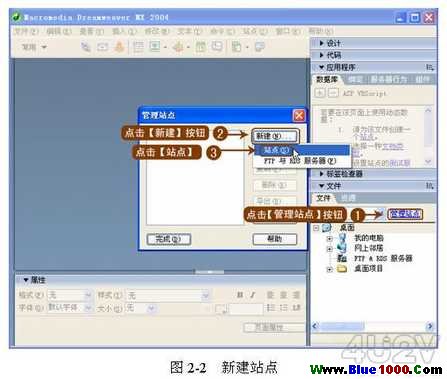
(2) 設定站點屬性。在跳出的「Dreamweaver 100 的站點定義為」對話框中,於「編輯檔案」、「編輯檔案,第 2 部分」、「編輯檔案,第 3 部分」三頁裡逐步定義。
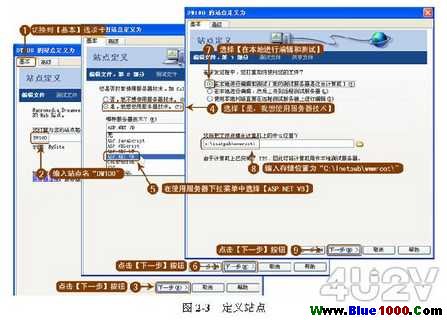
提示:本例切換到「基本」分頁設定站點。建議初學者先用這個方式建立,熟悉之後再透過「進階」分頁做更細緻的設定。
關於第 4 步:若選擇「否,我不想使用伺服器技術」,站點即為靜態網站,此時直接跳到第 6 步。靜態網站與動態網站的差別不是有沒有 GIF、Flash 動畫,而是有沒有互動性。「互動性」指的是網站能依使用者的要求與選擇動態改變並回應、能自動更新內容、能批次產生頁面,並依條件(時間、瀏覽器類型、使用者在站點的權限等)自動產生不同頁面。
關於第 5 步:依自身熟悉的伺服器技術選擇。熟悉 ASP 者選「ASP JavaScript」或「ASP VBScript」;熟悉 ASP.NET 則選「ASP.NET C#」、「ASP.NET VB」或「ASP.NET JScript」。
關於第 7 步:若選「在本機編輯,然後上傳到遠端測試伺服器」,第 9 步之後會進入「測試檔案」設定遠端伺服器;若選「使用本機網路直接在本機測試伺服器上編輯」,第 8 步就該填入該伺服器位址。基於安全考量,建議初學者不要採用後者。
關於第 8 步:填入的是網站在本機網路中的實體儲存位置,一般應與 IIS 預設站台主目錄的實體位置一致。
(3) 測試並完成定義。
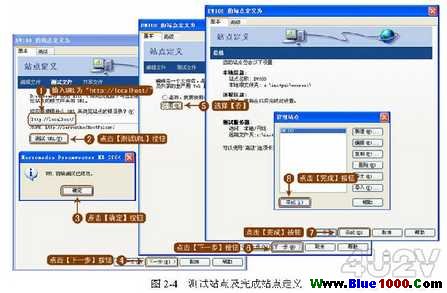
提示:上圖第 1 步請輸入「https://localhost/」取代第 8 步設定的實體路徑,之後開啟 IE 即可存取該站點下所有 ASP.NET 網頁。
上圖第 5 步是關於「編輯完每個網頁後是否上傳到遠端伺服器」的設定。若選「是,我要使用遠端伺服器」,第 7 步之後同樣會進入「測試檔案」做相關設定。
步驟二:規劃站點結構
認真規劃結構、把不同類型的檔案分放不同目錄,是這一步的目的。本例的規劃如下:站點根目錄存放所有網頁檔;bin 資料夾部署 DreamweaverCtrls.dll 控制項;dat 存放資料庫;images 存放站點相關圖片。
在檔案面板中為站點「Dreamweaver100」建立 bin、images、dat 三個資料夾。
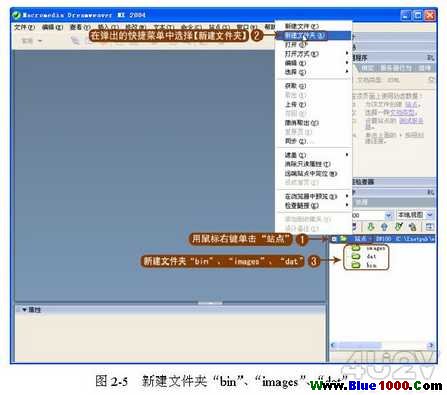
提示:不是每個新建站點都必須包含這三個資料夾。bin 一般用來放站點執行所需的元件,images 則放圖片。規劃時可以更細,例如網站裝飾圖與產品圖各自獨立;但要注意,存放執行元件的資料夾名稱必須與步驟三第 (2) 步所使用的名稱一致,否則元件會找不到。
步驟三:部署站點元件
(1) 選「檔案」|「新增」,在對話框中建立動態頁為「ASP.NET VB」。
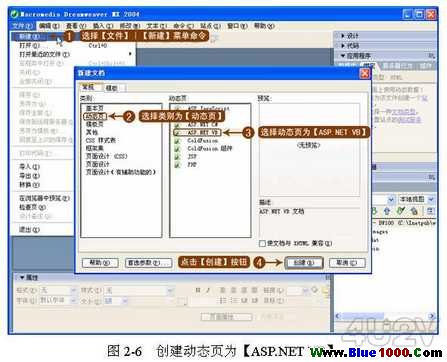
提示:本書講解 ASP.NET 應用程式開發,必須透過新增動態頁進行;若不先建立空白的 ASP.NET 動態頁,是無法執行下一步的。
(2) 設定部署目錄。切換到「應用程式」面板,選「繫結」分頁,點「部署」,在「將支援檔案部署到本機測試伺服器」對話框中把部署目錄設為 C:\Inetpub\wwwroot\bin。
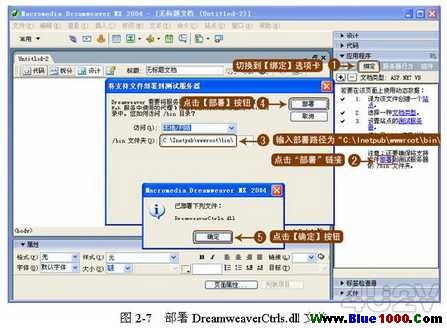
提示:這裡的「繫結」其實就是繫結 DreamweaverCtrls.dll 檔,它是 Dreamweaver 底下 ASP.NET 伺服器行為執行所需的元件。此檔名稱與其所在的 bin 目錄名稱都不能更改,且 bin 資料夾必須位於站點根目錄下。
(3) 若在 C:\Inetpub\wwwroot 下找不到 aspnet_client 資料夾,請把光碟「源文件 > 實例 2 > aspnet_client」整個複製過去。
提示:aspnet_client 在安裝 .NET 框架時,預設就會裝到 C:\Inetpub\wwwroot 底下(系統槽為 C 時)。
小結
開發環境建好、站點也在 Dreamweaver 中定義完成後,可以說「網路應用程式的加工廠」已經蓋好,接下來就能生產各種產品——網頁、動態應用程式等等。
回顧這三個步驟的順序其實有其道理:先定義站點,Dreamweaver 才知道你的檔案在哪、連結該怎麼算;再規劃結構,後續數十個檔案才有秩序可尋;最後部署元件,動態功能才有環境可跑。任何一步偷工減料,都會在專案後期以數倍的時間償還。
- 上一篇文章: Dreamweaver 教學:編輯網站模板並定義可編輯區域
- 下一篇文章: Dreamweaver 實作:用框架做出論壇式的左右分欄導覽