用 Dreamweaver 行為做拖曳購物車
編輯:Dreamweaver入門
網路上那種「把商品拖進購物車」的互動,看起來很潮,其實不必寫程式,Dreamweaver 的 Behavior(行為)就能做出來。本文就動手做一個可以拖動的購物袋。
準備素材
需要一張較大的容器圖(購物袋或購物車)當作投放區,另外準備幾張小圖代表商品。本例準備了一個購物袋,加上手機、遊戲手把、汽車三張商品圖。
建立圖層與圖片
開啟 Dreamweaver 新增頁面,在物件面板選圖層工具,於頁面上拖出一個圖層(也可以用 Insert/Layer 插入)。把游標放進圖層中,再用物件面板的插入圖像工具放入第一張圖。
重複這個動作,一共做出四個圖層,分別放入購物袋與三張商品圖。完成後如下。
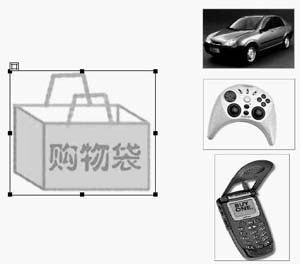
圖1
套用 Drag Layer 行為
接著是關鍵一步。執行「窗口/動作」開啟 Behaviors 面板,如圖2。點面板上方的「+」,在選單中選擇「Drag Layer」,跳出 Drag Layer 對話框,如圖3。
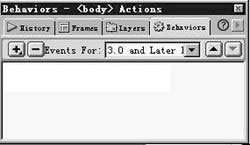
圖2
在對話框中逐一設定圖層屬性:把放著購物袋的那個圖層設為不可移動層(Unconstrained),其餘三個設為可移動層(Constrained)。
再切到「Advanced」頁籤,勾選「When Drag」相關選項,並把「Ring layer to front, then」設為「Restored z-index」。這樣做的好處是:拖動時圖層會自動浮到最上層,放開後又回到原本的層級,不會互相遮擋。
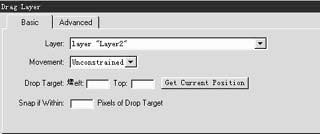
圖3
重複上述設定,把剩下三個商品圖層都設為可移動。設定完成後,Behaviors 面板中間的欄位會列出四個 onLoad 標記。
預覽成果
存檔,按 F12,就可以用滑鼠把商品一個個拖進購物袋裡試試。



熟練之後,你還可以在圖層上動更多手腳,例如拖曳結束時改變圖片樣式、計算數量,讓這個小玩具變成真正可用的互動元件。
- 上一篇文章: 用 Dreamweaver 的描摹圖像功能規劃複雜版面
- 下一篇文章: 讓 Dreamweaver 輸出的網頁符合 XHTML 規範