Tracing Image(描摹圖像)是 Dreamweaver 2.0 就加入的功能。理解它最快的方式,是把它和大家熟悉的「背景圖像」擺在一起對照。
唯一的相同點
兩者都是存在於頁面背景中的圖片,如此而已。
四個關鍵差異
1. 描摹圖像不會被平鋪。背景圖像若尺寸小於頁面就會重複排列,描摹圖像不會。
2. 可以指定透明度,方便你透著它描 underneath 的版面。
3. 它只在 Dreamweaver 中可見,瀏覽器會完全忽略,既不下載也不顯示。
4. 描摹圖像顯示時,背景圖像與背景色會暫時被遮住,但日後可隨時切換要看哪一種。
實作流程
1. 先畫一張版面草圖。 任何影像編輯軟體都可以,完成後存成 GIF、JPG、JPEG 或 PNG。這張圖的用途是當「版面向導」:先把配置想清楚畫成圖,再放進 Dreamweaver 裡照著描,處理複雜版面時特別有幫助。
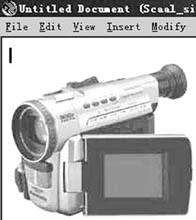
圖1
2. 載入草圖。 選擇 View → Tracing Image → Load,在對話框中找到圖片並按下 Select。
3. 調整透明度。 接著會跳出 Page Properties 對話框,拖動 Transparent 滑桿決定透明度後按 OK。之後任何時候都能從 Modify → Page Properties 回來更換圖片或改透明度。
4. 檢視結果。 下圖是載入後的樣子,透明度設為 70%。
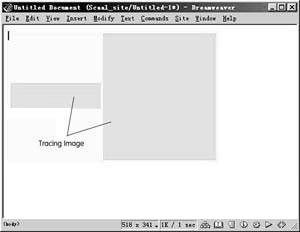
圖2
5. 校正位置。 若草圖沒有落在你要的位置,選擇 View → Tracing Image → Adjust Position,在對話框中輸入 X、Y 座標(預設是 8, 11)後按 OK。
這個子選單還有其他實用項目:
・Show:顯示或隱藏描摹圖像。隱藏後,你設定的背景圖與背景色就會露出來。
・Align with Selection:讓描摹圖像的左上角與某個選取元素的左上角對齊(需先點選要對齊的物件)。
・Reset Position:把描摹圖像送回 (0, 0) 原點。
6. 照著草圖排版面。 點工具面板上的 [Layer],拉出兩個圖層分別蓋住草圖中的綠色區塊。
7. 填入內容。 這個案例要在右側大圖層放一張數位攝影機產品照,左側小圖層放產品說明。插入圖片與文字後如下。
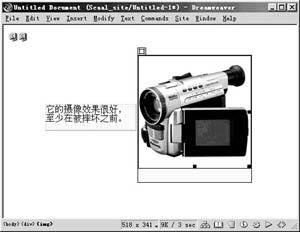
圖3
8. 預覽確認。
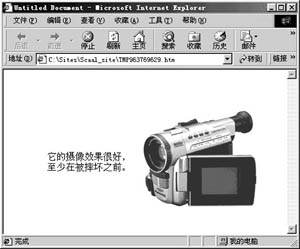
圖4
不必擔心瀏覽器怎麼看待這張草圖——它既不會顯示,也不會被下載,永遠只存在於 Dreamweaver 的編輯環境中。這正是它好用又安全的原因。
- 上一篇文章: Dreamweaver 特效術:用 CSS Filter 替圖片加上動態光暈
- 下一篇文章: 用 Dreamweaver 行為做拖曳購物車