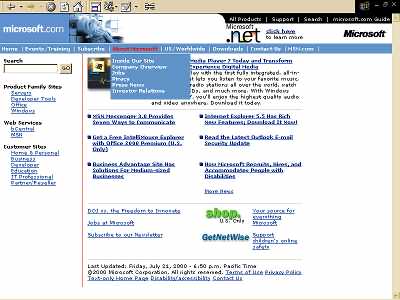
看過 Microsoft 網站那條會隨滑鼠展開的側邊選單嗎?那種收合自如的導覽,其實的原理並不玄——就是圖層的顯示與隱藏。動手做一遍,你會發現自己也能做。
步驟一:建立外層表格
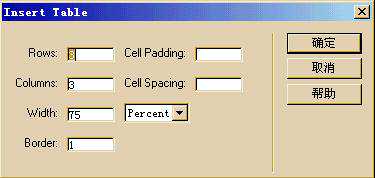
開啟 Dreamweaver,執行「插入」→「表格」,列數填 1、欄數填 2,按確定。
為了視覺效果,在屬性欄把寬與高分別設為 200px 與 30px,表格的邊框顏色設為 #FFFFFF;接著分別點選兩個儲存格,把各自的邊框色改為 #6699FF。在兩個儲存格中輸入「資料教程」與「相關軟體」,並把對齊方式設為置中。
順帶一提,Dreamweaver 除了水平對齊,也能直接設定垂直對齊,這一點比同期的所見即所得工具方便不少,省下大量手寫語法的工作。
步驟二:在儲存格中插入圖層
把游標放在「資料教程」儲存格內,執行「插入」→「層」。儲存格中會出現一個圖層,位置通常不理想,直接選取它再用方向鍵微調即可,完全不受限制。
同樣為了美觀,在屬性欄把圖層的寬高設為 100px 與 90px。
步驟三:圖層中放入次級選單
在圖層內插入一個三列一欄的表格,方法同步驟一,寬高設為 100px 與 90px 剛好填滿圖層,邊框色沿用相同設定。三個儲存格分別輸入「DreamWeaver」、「FrontPage」、「HotDog」,對齊方式設為置中。
步驟四:設定隱藏與行為(關鍵步驟)
在圖層的屬性欄中把「可視」設為「隱藏」。這樣頁面載入時看不到它——否則就不叫折疊式選單了。
接著選取「資料教程」儲存格,點 Dreamweaver 最下方狀態欄右側的「顯示行為」按鈕,為儲存格加上行為。
這裡有個容易出錯的細節:行為面板的標題列必須顯示為空白(表示行為是綁在儲存格上)。如果顯示的不是空的,說明你選到的不是儲存格,得重新點選直到正確為止,如下圖。
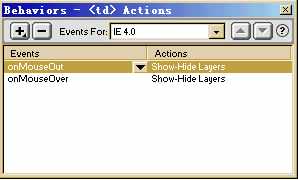
在「行為目標」中選一個合適的瀏覽器等級(一般選 IE 4.0),然後點左側「+」新增行為,選「顯示或隱藏圖層」。在跳出視窗中選「Layer1」,點「顯示」後確定。
此時行為清單裡就出现了這條行為。接著點「事件」右側的向下箭頭,選「OnMouseOver」(滑鼠移上)。這樣一來,頁面載入時圖層是收起的,只有滑鼠移入儲存格才展開。
先別高興得太早——滑鼠移開後圖層還在那兒,不會自己收回去。解法很直覺:既然能加「顯示」,當然也能加「隱藏」。再點一次「+」,選「顯示或隱藏圖層」,這次選「Layer1」並點「隱藏」,確定後把事件設為「OnMouseOut」(滑鼠移開)。
步驟五:複製到第二個欄位
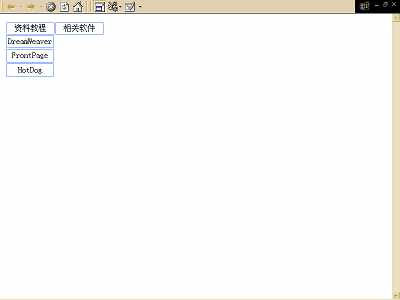
照著步驟二到步驟四,替「相關軟體」儲存格做一遍。完成後按 F12 預覽,滑鼠在兩個欄位間移動,看看是否如預期收合。
一個實務上的坑
圖層的位置並非真正所見即所得。編輯時看起來乖乖待在原位,預覽時卻可能整個跑掉。遇到這種情況別急著懷疑語法寫錯,多預覽幾次、反覆微調座標,是必經的過程。
- 上一篇文章: Dreamweaver 插入 Flash 後,這些參數該怎麼設
- 下一篇文章: 讓超連結的顏色循環變化的 Dreamweaver 實作