Dreamweaver CSS 樣式表完整教學:從建立到導覽列互動
編輯:Dreamweaver入門
本教學以 Dreamweaver 建立外部 CSS 為例,說明如何從零開始設定段落樣式、附加樣式表、建立類樣式,最後完成導覽列與滑鼠移過效果。
建立樣式表
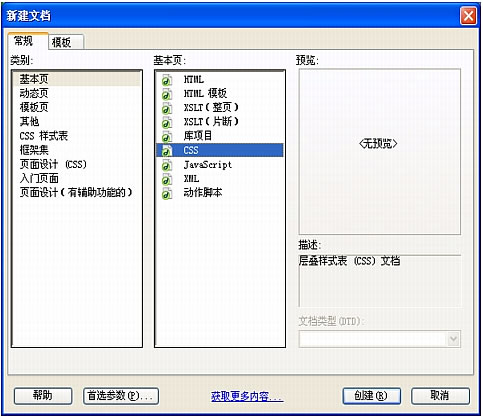
選擇「文件」的「新建」,建立 CSS 文件,儲存為 cafe_townsend.css,並放在站點根目錄。
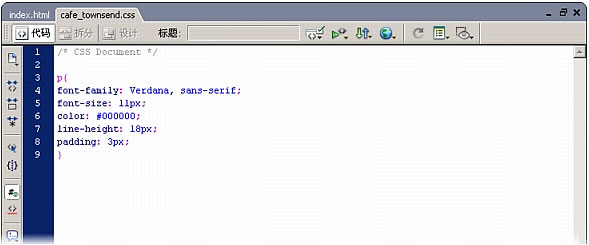
在樣式表中輸入段落規則。
p {
  font-family: Verdana, sans-serif;
  font-size: 11px;
  color: #000000;
  line-height: 18px;
  padding: 3px;
}
附加樣式表
開啟 index.html,選取段落文本,確認使用 p 標籤。
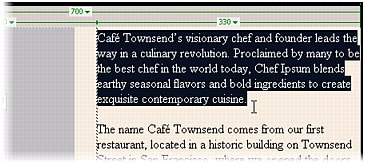
在 CSS 面板中,按附加樣式表。
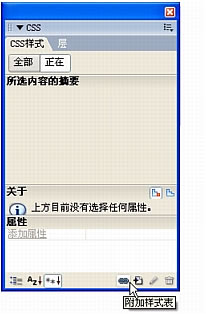
瀏覽並選擇 cafe_townsend.css,頁面文字就會套用樣式。
查看 CSS 面板
在全部模式下,可看到目前文件的所有規則。
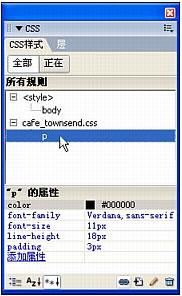
展開類別後,可查看 p 規則的屬性。
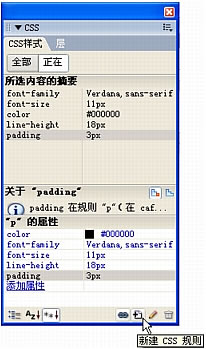
建立粗體類樣式
在 CSS 面板新增規則,選擇器類型設為類,名稱輸入 .bold。
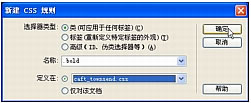
在新增規則對話框中,確認定義位置為 cafe_townsend.css。
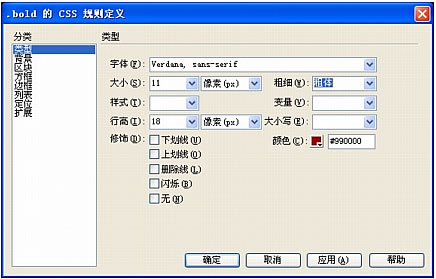
設定字體、大小、行高、粗細與顏色。
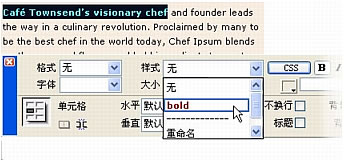
套用類樣式
選取第一段文字中的單字,在屬性面板的樣式選單中選擇 bold。

第二段也套用相同樣式。
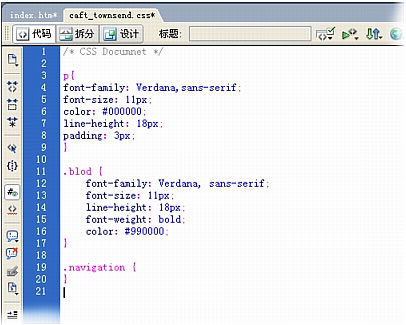
建立導覽列樣式
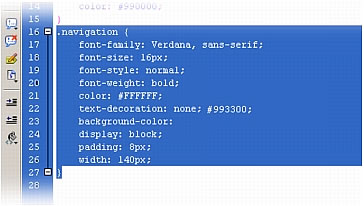
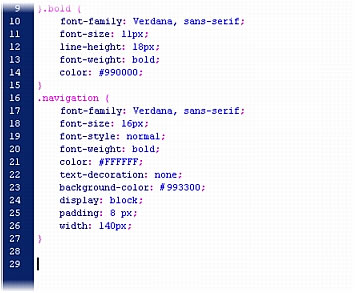
在樣式表中新增 .navigation 規則,並設定字體、顏色與背景。
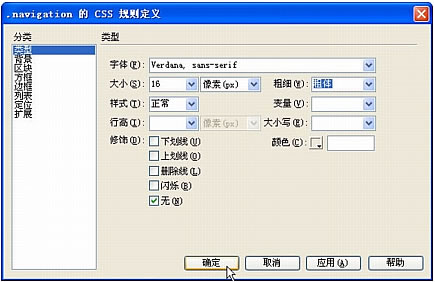
在 CSS 面板中可切換列表檢視,快速找到 display、padding、width 等屬性。
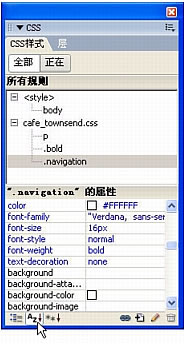
將 display 設為 block,並設定寬度與內距,讓文字變成按鈕狀。
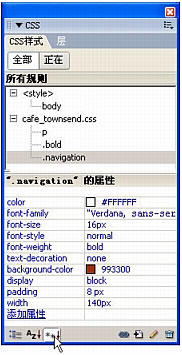
套用導覽列規則
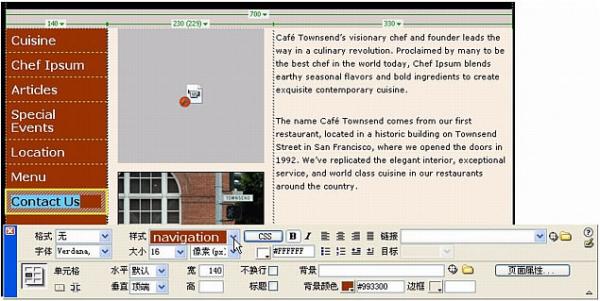
在 index.html 中,點選導覽文字,利用標籤選擇器選取 a 標籤。
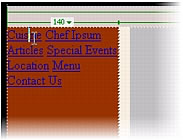
在屬性面板的樣式選單中選擇 navigation。
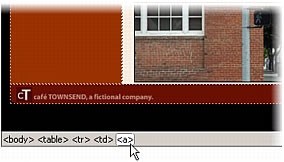
對每個連結重複套用,直到所有導覽文字都變成相同按鈕。
加入滑鼠移過效果
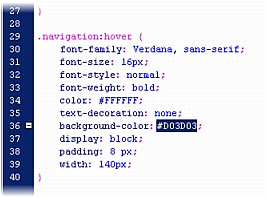
複製 .navigation 規則,貼上後加入 :hover。
將選擇器改為 .navigation:hover。
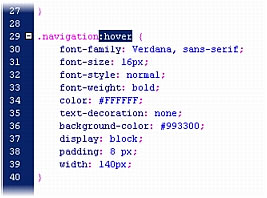
最後把背景色改成滑鼠移入時的顏色,儲存並預覽,即可看到互動效果。