網站頁面一多,改一個共用的頁首或選單就成了惡夢。Dreamweaver 從 4.0 時代就提供了「模板」與「庫」兩件武器,MX 版本更強化了關聯頁面自動更新的能力,這是它最被低估的功能之一。
一、模板:先固定骨架,再填內容
MX 把模板相關指令分散到「修改」與「插入」兩支選單,同時在「檔案」下的「資源」子項也能直接建立,入口比舊版多。
1. 找到「資源」子項,在左側面板按「範本」鈕。此時清單是空的,按右下方的「新增範本」,一個空白模板便出現在面板中。點一下模板名稱可進入可編輯狀態。
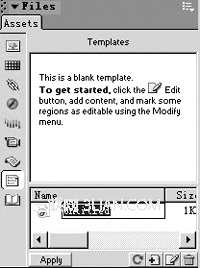
接著就像編輯普通網頁一樣,把表格、圖像、文字等共用元素放進去。存檔後可在網站資料夾的 Templates 子目錄找到它,副檔名為 .dwt。
嫌麻煩的話還有一條捷徑:把即將當成模板的頁面編輯好,直接從「檔案」選單點「另存為範本」即可生成。
二、定義可編輯區域
模板生成後,還必須劃出「可編輯區域」,將來各頁不同的內容就填在那裡。打開模板,依序點「插入」>「範本物件」>「可編輯區域」,在對話框中指定區域名稱,模板上便出現藍色方框。存檔後,這就成為一個可用的模板了。
顏色是關鍵辨識:黃色區域代表鎖定、不可編輯;藍色區域才是每頁可以自由填寫的地方。
三、大量產生同系列頁面
點「檔案」>「新增」,選擇「範本」分頁,剛才建立的模板立刻列在清單中。按下「建立」,模板就套用到新頁面上:原本的模板區塊轉為黃色固定內容,而你定義的可編輯區是藍色,可以自由書寫。
這個做法有兩重好處:一是省下重複排版的人力,二是從制度上保證了全站風格一致,不會出現某頁按鈕位置歪掉的窘境。
四、關聯頁面的批量更新
這才是模板真正的殺手級功能。因為所有頁面共用同一份模板,且都位於同一個網站目錄下,要改動公共元素時只需修改模板本身。
開啟「範本」子項,雙擊關聯頁面所用的模板進入編輯狀態(黃色區塊會消失),改好內容按儲存,此時會跳出提示:「下列網頁使用了目前模板,是否要更新?」

按「更新」,全站所有基於該模板建立的頁面同步刷新。
五、庫:更靈活的元件 reuse
與模板相比,庫(Library)的粒度更細。在「資源」面板按「資料庫」,把網頁中想重複使用的元素——表格、圖片、任何組合——直接拖進面板即可。
要特別理解的是:庫項目儲存的不只是圖文本身,還包含排列它們的程式碼。因此把庫項目拖回新頁面時,相關語法會一併複製過去,版面不會散掉。這讓庫成為量產同風格頁面的利器。
庫同樣支援批量更新:在面板中單擊庫項目進入編輯狀態,改動並儲存後,所有使用過該元件的頁面自動同步。
補充:如何讓某一頁「脫離」模板
有時某個頁面就是需要與眾不同,又不想被後續改版牽動。此時執行「修改」>「範本」>「從模板分離」,該頁就不再受模板約束,改版時必須手動維護。
使用建議:模板適合定義「整頁骨架」(頁首、選單、頁尾),庫適合處理「局部重複元件」(產品卡片、引言區塊)。兩者搭配,改版成本能降到最低——這也是為什麼內容管理系統(CMS)的核心概念,其實和十幾年前的模板機制一脉相傳。