早在 Dreamweaver 4.0,我們就接觸了模板與庫的概念,知道它們是批次產生同風格網頁的好工具。到了 Dreamweaver MX(以下簡稱 DW MX),模板與庫的功能進一步細化與強化,尤其是「關聯網頁自動更新」這一特性,使二者成為 DW MX 的一大亮點。
一、模板的應用
1、與 4.0 不同,DW MX 把模板操作擴展到「Modify」與「Insert」兩個選單下,在「File」的「Assets」子項中也能直接創建模板。
2、找到「Assets」子項,在左側工具列點「Templates」按鈕,此時模板為空,可在右下角點「New Template」,一個空白模板便出現在面板中,點模板名稱即進入可編輯狀態。此時模板尚無任何元素,可像編輯普通網頁一樣加入表格、圖片、文字等。完成後儲存,就能在預設站點資料夾的「Templates」子資料夾找到它,副檔名為 .dwt。
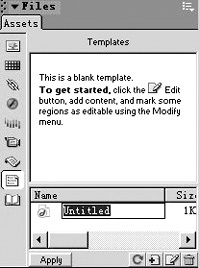
若嫌麻煩,DW MX 還提供更直接的方法:編輯好要存為模板的網頁後,在「File」選單點「Save as Template」即可生成模板。
3、模板生成後,還要建立可編輯區域,為日後填入不同內容做準備。打開模板,點「Insert/Template Object/Editable Region」,指定區域名稱後,模板中便出現藍色方框。儲存後就得到一個含可編輯區的模板。
4、如何批次產生網頁?點「File/New」,選「Templates」頁籤,就能看到剛建的模板,點「Create」,模板便自動套用到網頁上。此時可見:原模板區域是黃色、元素已固定無法編輯,而我們指定的可編輯區是藍色、可以編輯。這樣不但大幅簡化了產生相似網頁的工作,也有效保證了風格一致。
5、最後是關聯網頁的批次更新,這是大型網站更新時不可或缺的一項技術,在 DW MX 中輕鬆可實現。因為所有網頁都套用了相同模板、且都保存在同一站點目錄下,當要改動所有網頁的公共元素時,只需修改模板即可。
打開「Templates」子項,雙擊關聯網頁的模板,模板進入可編輯狀態、黃色區域消失,改動內容後儲存,便會跳出提示:「下列網頁使用了當前模板,是否更新?」點「Update」,全站所有基於模板的關聯網頁都會同步更新。

圖2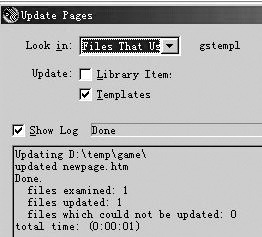
圖3
二、庫的應用
與模板類似,DW MX 的庫更加靈活。在「Assets」頁籤點「Library」打開庫,暫時庫中沒有元素,把網頁中要製成庫的元素(如表格、圖片)直接拖進庫面板即可。
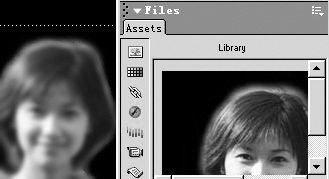
圖4
注意,庫中的元素不僅是圖片或文字本身,還包含了排列這些圖片的程式碼。因此也能像模板一樣,在網頁上加入相同的庫元素來批次生產相似網頁——只要把庫面板中的元素拖回新網頁,相關程式碼會自動複製過去。
而且,庫元素同樣能實現批次更新:在庫面板單擊庫元素使其進入可編輯狀態,改動並儲存後,凡是使用該庫元素的網頁都會自動同步更新。
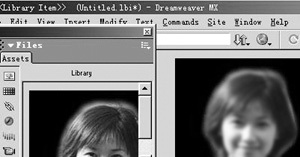
圖5
補充:若某個網頁由模板生成,卻希望在自動更新時維持原狀、不隨其他網頁一起更新,只需點「Modify/Templates/Detach from Template」,這個網頁便不再受模板約束,日後需手動才能更新。
- 上一篇文章: 用 Dreamweaver 製作滑動式下拉選單
- 下一篇文章: Dreamweaver 製作 ASP 網站時常見的資料庫問題與解法