開始教學之前,先來看看這款按鈕的幾種效果圖。

觀察過效果後,想必大家對這些按鈕的做法已經有了初步想法。那麼,就來看看下面的步驟是否與你的構想不謀而合吧!
1、打開 Fireworks,新增一個 100×100、白色背景的文件。
2、選取矩形工具,按住 Shift 鍵畫出一個正方形,然後分別開啟 Stroke 與 Fill 面板進行設定。Stroke 選 None(不要描邊);Fill 的填充方式選 Linear(線性漸變),方案可選「Black, White」,也可點「Edit」自行編輯色列。這裡筆者採用的配色是「#DADADA—#000000」,具體設定如下圖。
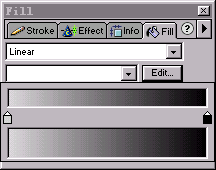
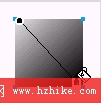
3、此時正方形的填色預設是自上而下,並不符合需求,我們得調整填充方向。還記得在「立體字製作」教學中提過,用油漆桶工具就能輕鬆改動填充方向——在這裡正好可以實踐:從左上角向右下角拖動油漆桶,就能得到我們要的斜向漸層,如下圖。
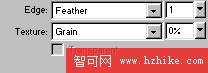
4、選定正方形物件,打開 Fill 面板,把 Edge 選項調整為「Feather(羽化)」,數值別太大,這裡設為 1,如下圖。
5、接著選定正方形,執行「Edit > Clone」(Ctrl+Shift+D)原位複製一個,然後選取克隆物件,依序點擊工具列的左右、上下調整按鈕,即可改動它的填充方向。當然,不用調整按鈕也行,同樣可以用油漆桶從右下角向左上角拖動來實現。
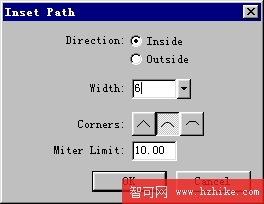
6、選定克隆物件,執行「Modify > Alter Path > Inset Path」,在彈出的對話框中設定:Direction(方向)選 Inside(向內);Width 別設太大,這裡用 6 像素,其餘設定請參照下圖。
7、同時選取編輯區的兩個正方形,執行「Modify > Group」(Ctrl+G),或直接點工具列的群組按鈕。
8、選定群組物件,打開 Effect 面板,執行「Effect > Adjust Color > Hue/Saturation(色相/飽和度)」,在對話框中自行微調,這裡採用的各項數值如下圖。
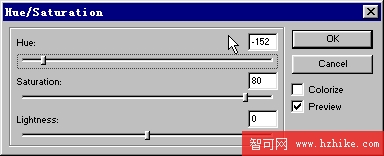
9、套用效果命令後,編輯區的群組物件產生了奇妙的變化,如下圖所示。
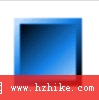
10、最後加上一些相關文字,成品如下圖。

11、儲存輸出即可。
補充說明:到這裡,文章開頭那幾張效果圖的做法相信你已經明白了——並不複雜,只要微調已完成按鈕的 Hue/Saturation 數值,就能變化出多種風格,實在方便!希望大家能靈活掌握這類 Effect 效果命令的用法。
原始檔:

- 上一篇文章: Fireworks MX:用玻璃濾鏡做出逼真水痕文字
- 下一篇文章: Fireworks MX 實作:打造 Maya BBS 會員卡頭像