透視陰影的作用是替平面圖像撐出一個方向與深度。做法是:複製一份物件、壓成黑影、做透視變形拉開,最後用漸層蒙版讓陰影自然淡出。
Step 1. 準備圖片物件
打開要做效果的圖片。本例用一張圖釘。
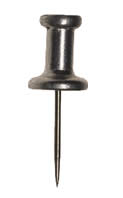
首先必須把背景去掉(去背細節此處不展開,可以借助魔術棒工具)。
Step 2. 複製物件
複製圖釘有幾種做法:
● 選好圖片後按 Ctrl+C;
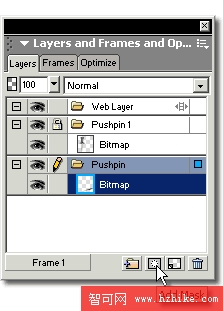
● 在圖層面板中,把圖釘所在的圖層拖到面板下方的「新增/複製圖層」圖示上;
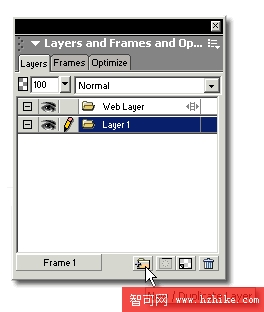
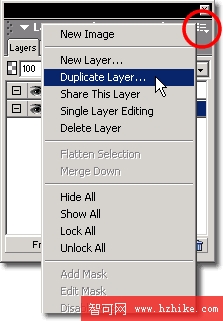
● 在圖層面板右上角,從選項下拉選單中挑「複製圖層」;
● 選單中的「複製」命令(快捷鍵 Control-Alt-D);
● 選單中的「克隆」命令(快捷鍵 Control-Shift-D)。
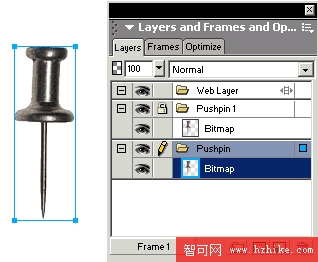
幾種都行,個人偏好第二種,因為它不只複製物件,連圖層一起複製,結構比較清楚。
在圖層面板中鎖定頂部圖層,避免誤移。我們要對底部那張圖做透視陰影。
Step 3. 製作透視
1. 選取圖釘圖片(若已鎖定頂部圖層,會自動選到底圖);
2. 為了看清底圖效果,可以先把頂部圖層的能見度關掉(點掉左邊的眼睛圖示);
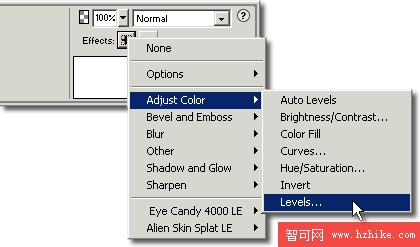
3. 選好圖片後,在屬性面板點「特效選單」,選擇「調整顏色 > 色階」;
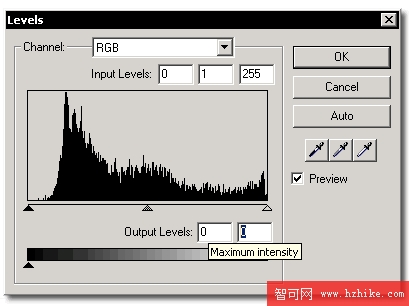
4. 把最大亮度值設為 0,圖片就變成純黑影;
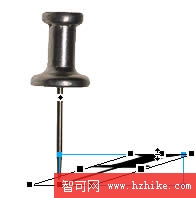
5. 在圖片上按右鍵,選擇「變形 > 扭曲」。也可以從「修改」選單進去,但右鍵比較快;
6. 抓住頂部中間的控制柄,向下往左或往右拖,透視就出來了。
Step 4. 加上漸層蒙版讓陰影淡出
1. 為這個圖層新增一個「點陣蒙版」;
2. 選擇工具列中的「漸層」工具;
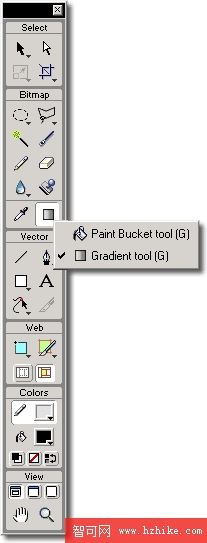
3. 在屬性面板套用下圖的漸層設定;

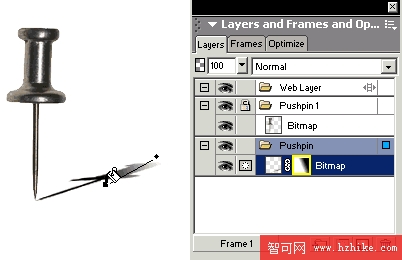
4. 從右往左拖動,透視陰影就完成了。第一次拖出的結果不對很正常,反覆操作直到滿意為止。
如果結果不如預期
要是畫面上整張圖跟著變淡或消失:
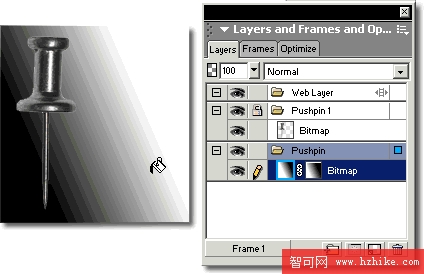
那代表你把漸層填到了圖片本身,而不是蒙版上。按 Ctrl+Z 復原上一步,到圖層面板點一下蒙版縮覽圖再重新拉漸層。判斷依據是邊框顏色:被选中的蒙版縮覽圖周圍是黃色邊框,被選中的圖像則是藍色邊框。
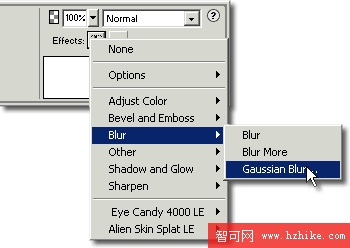
另外,在拉蒙版漸層之前,你也可以先對陰影圖套用一點「高斯模糊」,讓邊緣更柔、更像真實光影。
- 上一篇文章: 用 Fireworks 批次處理一次縮放大量圖片
- 下一篇文章: 用 Fireworks MX 效果面板做出 Mac 風格邊框