以前要做淺浮雕邊框,得靠一堆線條硬湊,圖層疊得滿天飛。在 Fireworks MX(以下簡稱 FW MX)裡,改用 Effect(效果)面板會輕鬆太多。
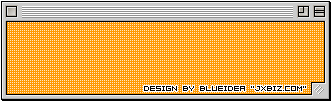
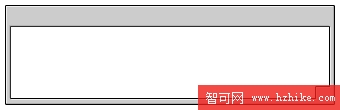
下圖(Png 來源檔)是用線條做出來的 Mac 風格邊框,用 FW MX 打開來源檔會發現步驟相當繁瑣。有沒有更簡單的做法?有,就是用效果面板。本文用這個案例說明製作流程,也提供一個不同的思路。
一、邊框製作
1. 打開 FW MX,新增一個 340×110 的檔案。
2. 從工具列選矩形工具(或按 U),畫一個 328×98、填充 #CECFCE、無邊框的矩形(以下若無特別說明,矩形一律無邊框)。
3. 要做出下圖那個形狀,得用到「修改 > 組合路徑 > 打孔」與「聯合」。

按 U 畫一個 320×73 的黑色矩形,移到合適位置(本例距左 4PX、距下 5PX)。同時選中兩個矩形執行打孔,出來的結果和目標還差一點——別急,再畫一個 18×18 的矩形放在右下角,執行「修改 > 組合路徑 > 聯合」,就得到需要的形狀了。
4. 選取生成的圖形,按 Ctrl+Shift+D(或「編輯 > 克隆」),在效果面板選「陰影與光暈 > 發光」,依下圖設定:
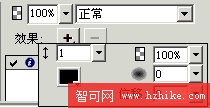
把它放到第 3 步生成的圖層下方,邊框就出來了。這樣做比只用一個圖層硬疊更有彈性,之後想改哪一層都方便。
5. 選中第 3 步的圖形,在效果面板選「陰影與光暈 > 內側陰影」,填充 #F0F0F0,依下圖設定:
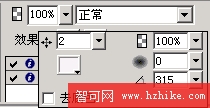
再選一次「陰影與光暈 > 內側陰影」,填充 #ADADAD,依下圖設定:
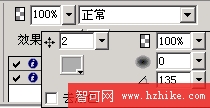
注意圖中的角度:第一次是 315,第二次是 135。這就是為什麼要用兩次內側陰影——兩個反方向的光,才擠得出浮雕感。成果如下:
二、小按鈕的製作
用剛才同樣的方法,可以做出旁邊的小按鈕與線條。最後得到下圖的小按鈕(已放大 300%):

稍加改動就能生出新的按鈕樣式:

線條更簡單:畫一個 270×12 的矩形放到合適位置,依下圖設定即可。
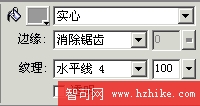
用線條畫出右下角的裝飾線,按 Ctrl+G 群組。
三、背景
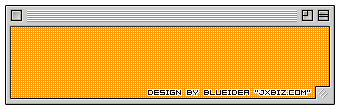
1. 畫一個矩形放到所有圖層下方,填充 #FF9900,位置擺好,設定比照前面的線條圖,只不過填充紋理要把「水平線 4」換成「網格線 1」。
2. 加上合適的文字,最後成果如下(Png 來源檔):
同樣的效果可以有很多種做法。如果你覺得效果面板這條路比較省事、後續修改也方便,不妨自己動手試一遍。
- 上一篇文章: Fireworks MX 透視陰影特效:讓圖像有縱深
- 下一篇文章: 微信怎麼分享歌曲給好友?QQ 音樂插件設定教學