想自己動手做一個辨識度極高的瀏覽器圖標嗎?本文以經典的 IE 圖標為例,帶你用 Fireworks 從零開始,靠圓形、矩形、鋼筆與打孔、聯合等路徑命令,一步步堆疊出立體感十足的「e」字標誌。整個流程偏重路徑思維,操作難度不高,但對理解「打孔」與「聯合」的差別很有幫助,非常適合想打好矢量基礎的朋友跟著做一遍。

一、先搭出環形骨架
新建畫布後,選擇「矩形工具」旁邊的橢圓工具,按住 Shift 拖出一個正圓;接著在圓內再畫一個略小的橢圓,用「修改-對齊」把兩個圖形水平垂直居中。
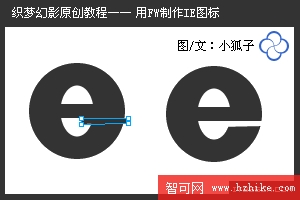
同時選中外圈大圓與內圈小圓,執行「修改-組合路徑-打孔」,中間被挖空,一個乾淨的圓環就出現了。
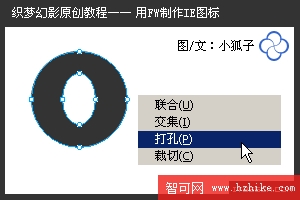
二、把圓環與橫向筆畫合併
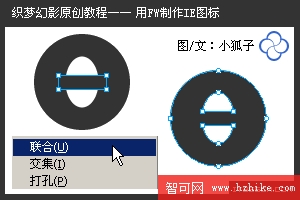
切換到矩形工具,在圓環正中央畫一個橫向矩形,兩個物件一起選取後執行「修改-組合路徑-聯合」,讓它們成為一個整體輪廓。
接著換用鋼筆工具,勾出如圖所示的切形路徑,再用它對主體執行一次「打孔」,字母 e 的基本形態就出來了。
三、製作斜向的光環
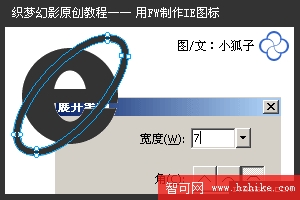
畫一個橢圓,選取縮放工具將它旋轉約 45 度,讓它斜斜地穿過主體。

執行「修改-改變路徑-擴展筆觸」,在「展開筆觸」對話框中把擴展寬度設為 7,細長的橢圓立刻變成一條有厚度的弧帶。
再畫一個大小合適的圓形,按住 Shift 加選剛才的弧帶,執行「修改-組合路徑-打孔」,把弧帶切掉一截,形成缺口。
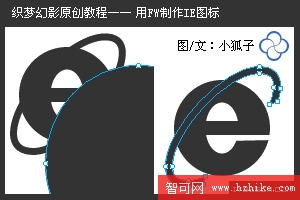
放大檢視比例,用「部分選取工具」拖動缺口兩端的切線手柄,讓切口過渡更順滑自然。
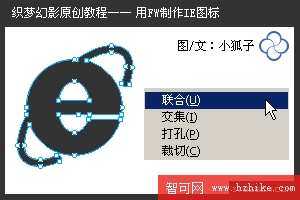
按 Ctrl+A 全選所有物件,再一次執行「修改-組合路徑-聯合」,把畫面元素整併為單一物件。
四、補上光環的楔形缺口
用鋼筆工具勾出一個楔形路徑,位置如圖所示。
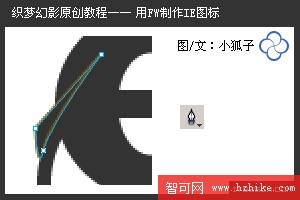
全選後執行「修改-組合路徑-打孔」,IE 圖標的外輪廓至此完整成形。

五、上色與質感收尾
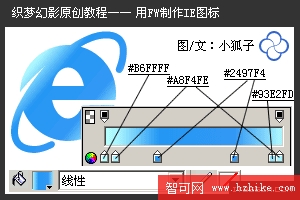
為輪廓套用「線性」漸變填充,方向由左上斜向右下,各色標的顏色與滑塊位置可參考下圖配置。
接著加上「內側發光」效果,光暈顏色設定為 #66CCFF,再疊一層「投影」,參數依下圖調整即可。
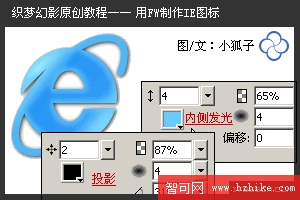
按 Ctrl+Shift+D 原位克隆一層,把最上層複製物的「內發光」與「投影」都取消,改套用「濾鏡-模糊-高斯模糊」,模糊半徑設為 3。
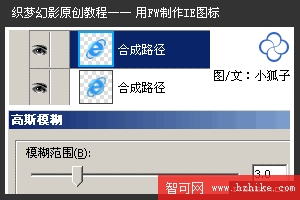
最後把這層模糊圖形的透明度調到 35%,疊在最上方,替整體加上一層柔亮的光澤,圖標就完成了。

- 上一篇文章: Fireworks 特效字教學:從轉路徑到擴展筆觸做出立體文字
- 下一篇文章: Fireworks 入門實戰:用基礎圖形拼一隻 QQ 企鵝