Fireworks 8.0 綠色版:最簡單快速的照片尺寸調整法
編輯:Fireworks基礎
平時不太愛用 Photoshop,因為它體積大、啟動慢,只是簡單修個照片,實在有些大材小用。這裡推薦 Fireworks 8.0 綠色版,輕巧又快速,就連電腦新手也能馬上上手!
工具/原料
Fireworks 8.0 綠色版、一張普通照片。
方法/步驟
1、搜尋並下載「Fireworks 8.0 綠色版」。
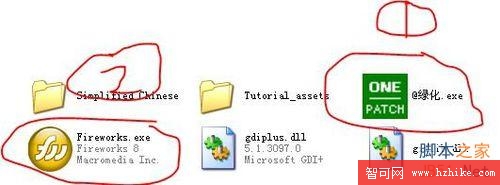
2、下載後直接解壓軟體,雙擊「@綠化.exe」,再執行「Fireworks.exe」。
3、用快捷鍵 Ctrl+O(注意是字母 O,不是數字零)開啟要處理的照片。
或者雙擊軟體的灰色區域也能開啟照片,如下圖。

4、單擊圖中的灰色區域,下方就會出現「圖像大小」按鈕。

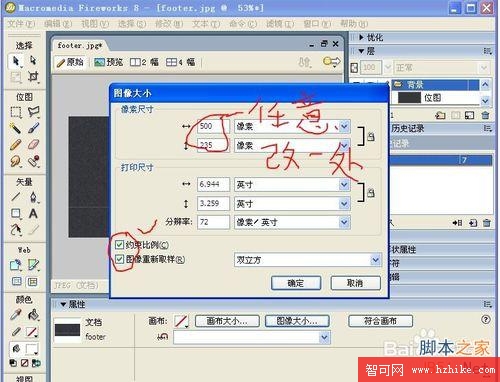
5、點擊「圖像大小」後,任意修改長度或寬度即可。
記得要保持照片不變形,務必勾選下方的「約束比例」。
6、尺寸調整好後,在「圖像大小」下方的選單中選擇「JPEG-較高品質」,這是為了壓縮圖片、縮小檔案,方便上傳。

7、最後用快捷鍵 Ctrl+Shift+R 輸出圖像。
或者點擊「文件」選單中的「導出」。

注意事項
使用快捷鍵時,請注意切換到英文小寫輸入狀態。
以上就是 Fireworks 8.0 綠色版調整照片尺寸的方法介紹,希望能對大家有所幫助!
- 上一篇文章: Fireworks 教學:繪製可調整的三維立體餅圖
- 下一篇文章: Fireworks CS5 怎麼製作 3D 網格線?