Fireworks實戰:打造炫彩文字閃圖GIF動畫的完整教學
編輯:Fireworks基礎
閃圖曾是各大網站與論壇裡風靡一時的裝飾元素,尤其在個人空間與簽名檔中格外常見。想親手製作一張炫目的文字閃圖,其實並不難,只要借助Fireworks就能完成。本文將帶你一步步做出漂亮的文字閃動動畫,作者也貼心地準備了齊全素材,讓學習過程更加輕鬆順手。

最終效果圖
正式開始前,我們先來準備素材,也就是找一張合適的「閃字背景素材」。
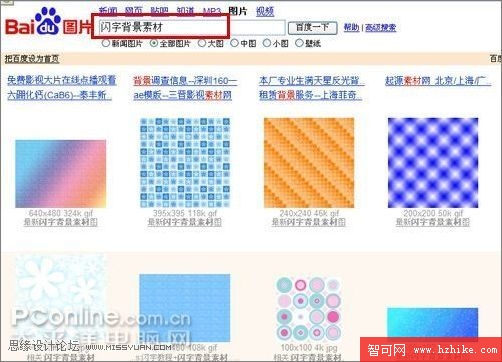
圖1

素材1
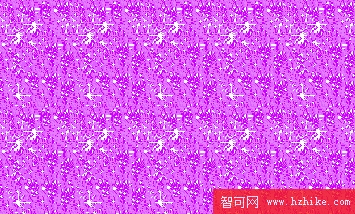
素材2
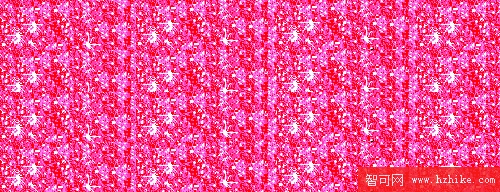
素材3

素材4
開始製作
1、素材準備妥當後,新建一個文件,畫布寬度設為400、高度設為100(尺寸可依個人需求調整)。如下圖所示:
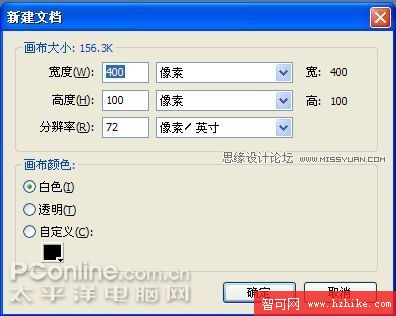
圖2
2、打開素材4,調整好圖片尺寸後拖曳到新建的文件中,如下圖:

圖3
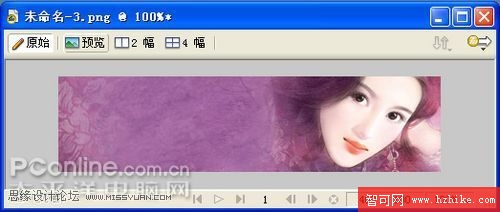
圖4
3、調整好圖片位置,用文本工具在圖片上輸入「個性簽名」,再輸入一行小字作為點綴,如下圖:

圖5
4、此時我們可以看到畫面中的圖層1,如下圖:
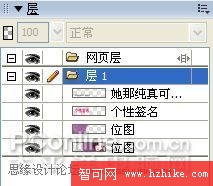
圖6
5、點擊圖層面板的「新建/重製圖層」按鈕,建立圖層2,如下圖:
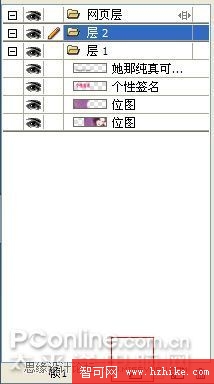
圖7
6、選取「圖層1」,點擊圖層1右上角的按鈕,在彈出的選單中選擇「共享此層」,如下圖:
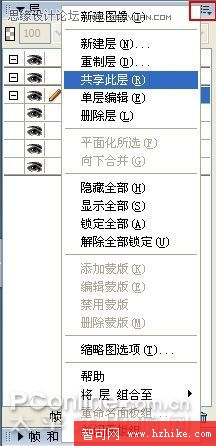
圖8
7、選擇「共享此層」後,圖層1右側會出現一個小圖標,如下圖(紅框處):
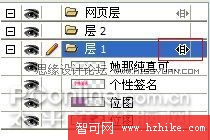
圖9
8、點擊「文件—匯入」,挑選一張你滿意的閃字背景素材,確認後即可,如下圖:
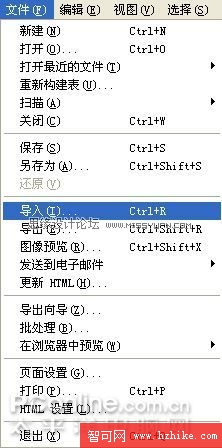
圖10
9、確認後會跳出對話框,詢問是否新增影格,點擊「確定」,如下圖:

圖11
10、選取閃字素材背景(讓背景覆蓋住文字),按Ctrl+X剪下,然後點擊「個性簽名」,如下圖:
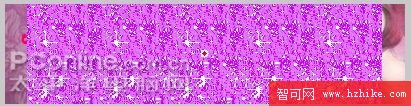
圖12

圖13
11、點擊「編輯—貼上於內部」,再點擊預覽,就能看到文字閃動的效果了,如下圖:
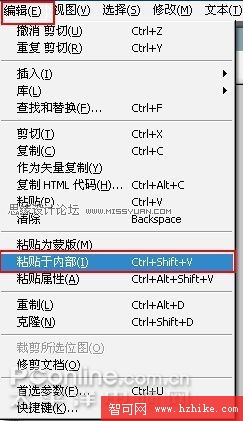
圖14

圖15
12、此時文字效果可能還不夠突出,我們可以為它加上發光效果:選擇「濾鏡—陰影和光暈—發光」,參數可參考下圖:
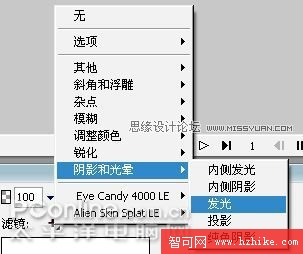
圖16
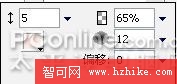
圖17
13、最後一步是輸出動畫,記得格式要選擇「GIF動畫」,再點擊「匯出」,如下圖:
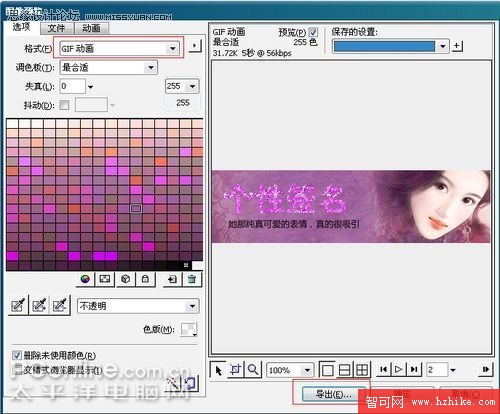
圖18
14、以下就是我們最終輸出的成品效果:

效果圖