MX 2004 與 MX 的差異就不多說了,新版多了一些功能,例如模糊系列裡的運動模糊。今天就來用它做點效果——畫一台電視機(做得普通,還望高手指導)。
1. 建立機身
新建 500×350、背景白色的文件,畫一個矩形填灰色,尺寸自訂(本例為 450×251)。填充選「漸變 → 線性漸變」,參數見圖1(作者自謙對漸變掌握還不夠,仍在改進中)。
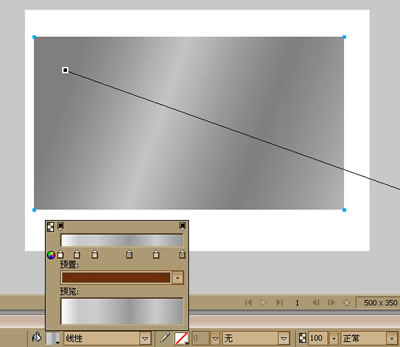
請點擊這裡看大圖
2. 主要質感設定
漸變設好後,在屬性面板的效果中選「新增雜點」,數量設 15。接著在同一個效果選單選「運動模糊」,角度 180、距離 30。最後選「斜角和浮雕 → 內斜角」:形狀平坦、寬度 4、柔化 3、角度 135、對比度 100%、按鈕預設「凸起」,效果見圖2。
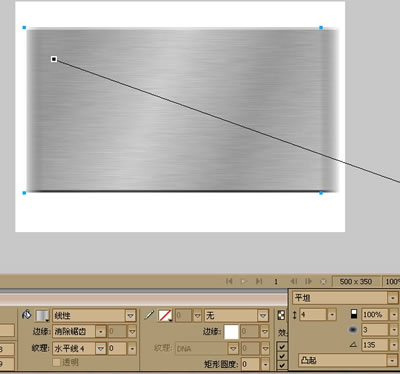
請點擊這裡看大圖
3. 銳化與曲線調色
接著優化質感:選「效果 → 銳化 → 銳化」,質感會立刻出來,但仍嫌不足,因此再選「效果 → 調整顏色 → 曲線」。曲線面板很值得多玩,常能調出意料之外的結果。參數與效果見圖3。
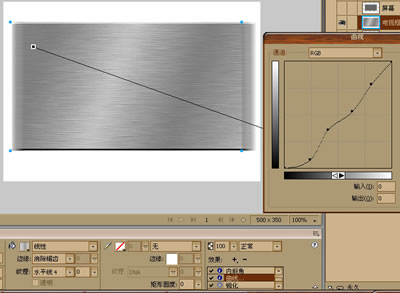
請點擊這裡看大圖
4. 加上螢幕
用矩形工具畫一個 350×173 的矩形,填充灰色、描邊黑色,再選「效果 → 斜角和浮雕 → 凹入浮雕」:寬度 2、對比度 75%、柔化 3、角度 150,效果見圖4。
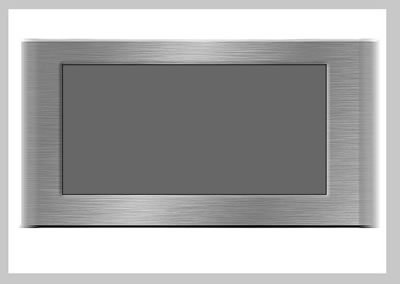
請點擊這裡看大圖
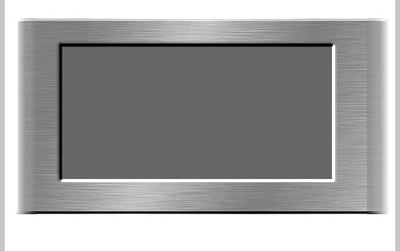
5. 螢幕邊緣的立體線
為了增加螢幕的立體感,用直線工具沿螢幕邊各加上白、黑兩條 4 像素線條,見圖5。
請點擊這裡看大圖
6. 喇叭
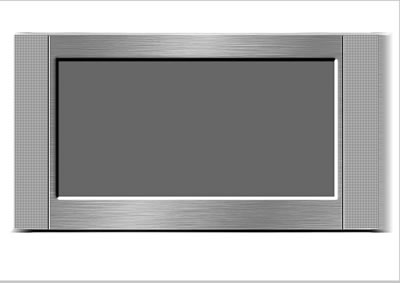
用矩形工具畫一個 42×243 的矩形,屬性設為:填充灰色、紋理「網格線 4」、透明 100%。接著選「效果 → 顏色調整 → 亮度/對比度」,亮度 30、對比度 15。按住 Ctrl 把左側喇叭拖到右側(或 Ctrl+C、Ctrl+V 貼上)。然後用直線工具畫一條寬 1、高 241 像素的白線,複製貼上後把其中一條改為黑色並右移一格,選取兩線組合(Ctrl+G),複製貼上到右側,見圖6。
請點擊這裡看大圖
7. 收尾
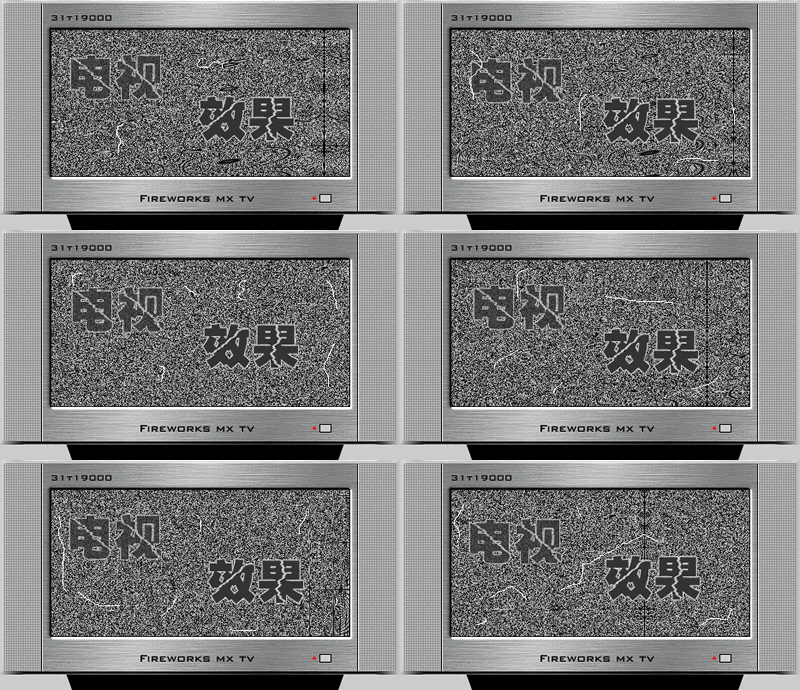
最後把圖片放進螢幕、加上文字,再畫一個電源開關就完成了。最終效果也就是 PNG 原始檔,若有不清楚的地方歡迎討論。

點擊下載原尺寸源文件
也可以這樣應用:
請點擊這裡看大圖
- 上一篇文章: FWMX2004 濾鏡打造翠玉(二)
- 下一篇文章: 曲別針展示圖效果製作