這裡我們將運用Fireworks繪製一幅簡筆風格的QQ企鵝,主要目的是熟悉工具箱上橢圓、選擇、縮放等工具的用法,看看如何透過它們畫出簡潔的可愛卡通。一起來動手試試吧!
繪製過程:
(1)新建一個300×300的圖像,用工具箱上的橢圓工具 畫一個139×115的橢圓,填充黑色,如圖1。
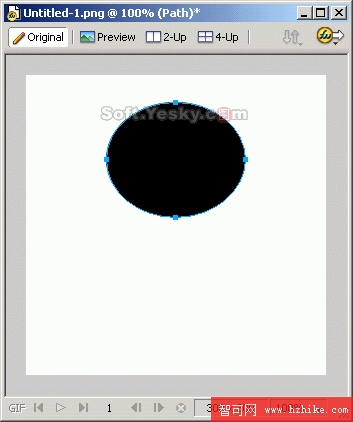
圖1 繪製橢圓
(2)同理再畫一個164×149的橢圓,這樣大致有了企鵝的頭部與身體輪廓,如圖2。
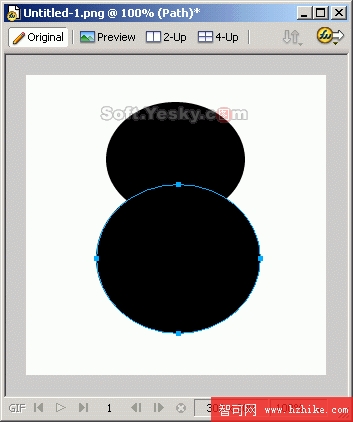
圖2 繪製第二個橢圓
(3)接著畫企鵝的兩片小翅膀。先畫一個121×50的橢圓,再用工具箱上的次選取工具 調整橢圓的節點,把它變成翅膀的樣子,如圖3。
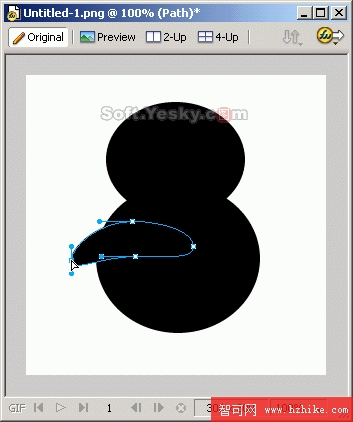
圖3 使用次選取工具變形橢圓
(4)選取變形後的橢圓,點縮放工具 旋轉它,並移到適當位置,如圖4。
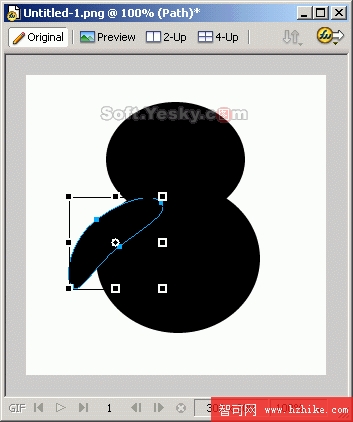
圖4 旋轉變形後的物件並定位
(5)選取變形後的橢圓,按Ctrl+C複製、Ctrl+V貼上,對複製出的橢圓按右鍵,選擇「Transform」>>「Flip Horizontal」水平翻轉,再移到適當位置,如圖5。
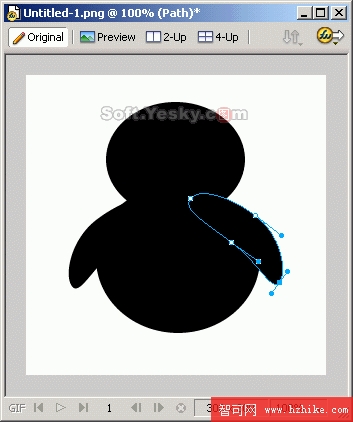
圖5 水平翻轉物件並定位
(6)按Ctrl+A選取前面畫好的所有物件,再按Ctrl+G組合。接著畫企鵝的眼睛:分別畫兩個橢圓並設定不同大小與填充色,尺寸為26×38與10×16,填充依序為白色與黑色,如圖6。

圖6 繪製兩個橢圓並設定不同填充色
(7)同理畫另一隻眼睛,但要做出差異,讓它看起來像瞇著眼笑。這裡只需把中間的橢圓換成一條曲線即可,如圖7。
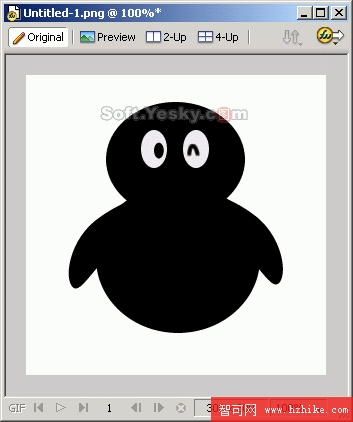
圖7 繪製另一隻眼睛
(8)接著畫企鵝的白色肚子。同樣簡單,畫一個橢圓後用次選取工具調整節點,做出圖8的效果。
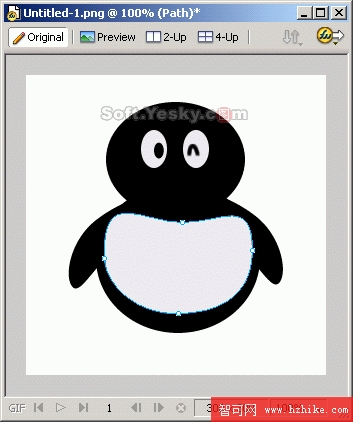
圖8 繪製橢圓並調整
(9)現在企鵝還缺嘴巴和腳,這部分比較簡單。用鋼筆工具勾勒出嘴巴與腳,適當調整並填充#EF9D17,再為腳畫上兩條短的路徑當作腳趾,把腳排列到圖像最後,得到圖9。當然,也可以用橢圓畫好後再用次選取工具調整而成。
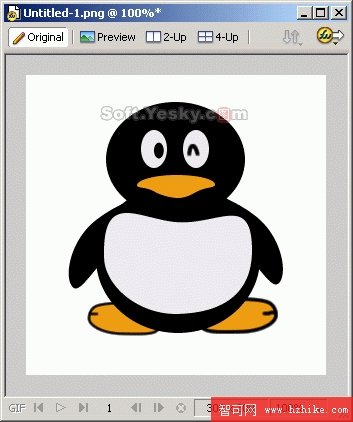
圖9 繪製嘴巴與腳
(10)最後為了美化,可以為企鵝畫上圍巾與蝴蝶結頭飾,畫法與前面類似,都是透過鋼筆工具或次選取工具調整橢圓而成,這裡不再贅述,讀者可自行開啟源文件體會。可愛嗎?
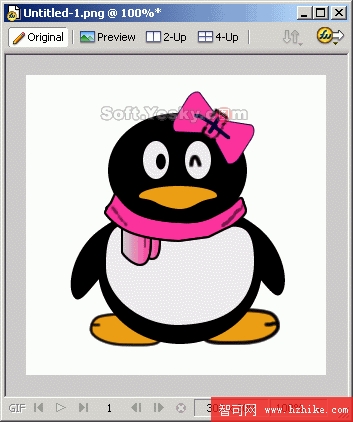
圖10 QQ企鵝圖像
- 上一篇文章: Fireworks教學:輕鬆製作卡通圖案郵票
- 下一篇文章: Fireworks技巧:快速製作半透明漸變彩條背景