不少剛接觸網頁設計的朋友,對「設計稿怎麼切」這件事總有些摸不著頭緒,所以特別整理了一份切片的入門說明。這篇著重講流程,細節部分還請大家自行延伸練習。
為什麼要切片
在 Fireworks 或 Photoshop 裡完成的效果圖,最終要交給 Dreamweaver 排版。匯入之前,先在 Fireworks 把圖切好、壓好,再把素材放進 Dreamweaver 的站點裡布局,這是標準的工作順序。
切片的目的是取得圖像素材。凡是能用 XHTML 與 CSS 寫出來的部分就不必切,只有非用圖片不可的地方才動刀。判斷得準,頁面才會輕。以下用一個實例走過完整流程。
實際操作步驟
1. 在 Fireworks CS3 中開啟已完成的效果圖。
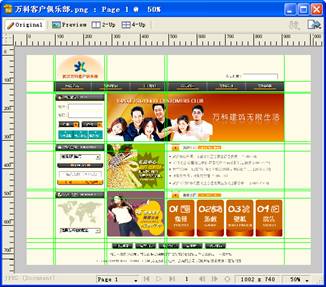
在 Fireworks CS3 中打開製作好的效果圖
【說明】圖中的輔助線在設計初期就已經拉好了,切圖時可以直接對齊,省去反覆調整的時間。
2. 選用【切片】工具開始切圖。
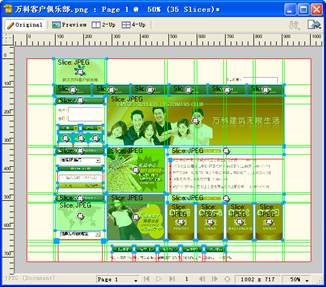
切片完成後的效果
【說明】切片時盡量讓切片框與被切的圖像等大,不要多也不要少;同時避免切片彼此重疊,重疊會讓輸出結果難以預期。
3. 先說幾個特別需要注意的地方。內容區裡每段文字前的小黑色三角箭頭是圖片,必須切;但既然所有箭頭長得一模一樣,切一張就夠了,重複切只是浪費頻寬。
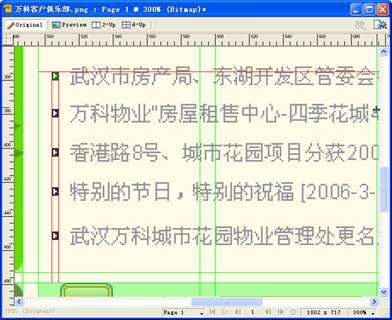
切片小圖標
4. 同理,效果圖中大量重複出現的圓角,也只需要切一張後重複使用。
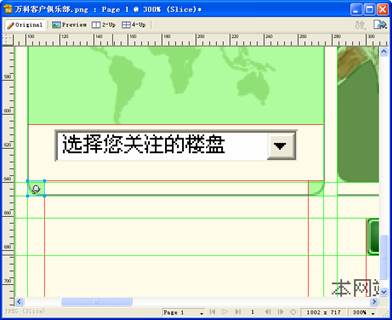
切片圓角圖像
5. 切完之後,切換到【2幅】視窗。左側是可編輯的原圖,右側是最佳化後的實際輸出,視窗下方還會列出每個切片的檔案大小與下載時間,數據一目瞭然。
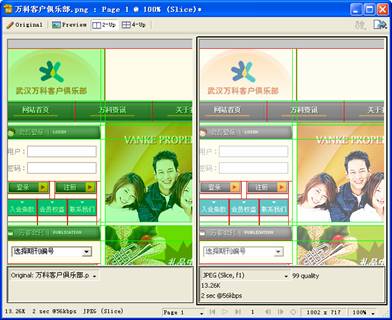
Fireworks 的【2幅】視窗
6. 按【F6】開啟【最佳化】面板,用【指針】工具在左側逐一選取切片,再於面板中調整參數,右側會即時反映結果。
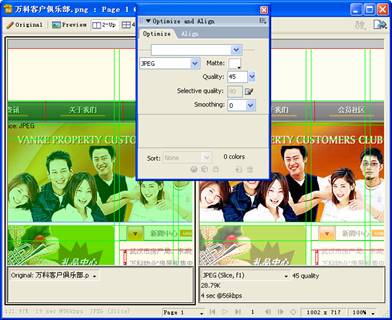
對切片進行最佳化
7. 每張切片都調好之後,就可以批次輸出。執行【檔案】→【匯出】(Ctrl+Shift+R)。
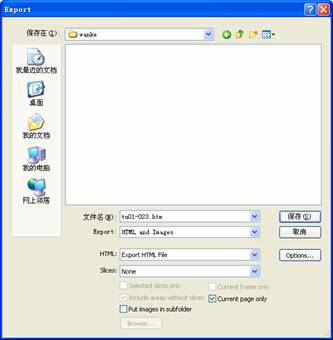
Fireworks CS3 的【匯出】對話框
8. 在【匯出】下拉選單中選擇【Html和圖像】,右下角的【選項】按鈕便會啟用,點開進入【HTML 設置】。
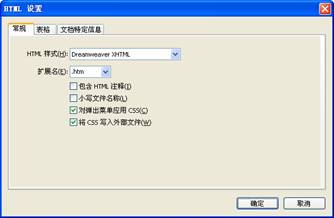
【Html設置】對話框
9. 切到【文檔特定信息】分頁,設定切片的命名規則。建議用「檔名+序號」的形式,名稱越短越好——檔名太長會讓網頁裡的字符量跟著增加,頁面檔案也就變大。設定完成後按【確定】回到匯出對話框即可。
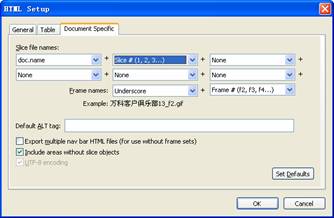
在【Html設置】對話框中選擇【文檔特定信息】分頁
- 上一篇文章: Fireworks 教學:做出水晶質感的羽毛記事本圖標
- 下一篇文章: Fireworks 實作:把照片做成絢麗的網點廣告效果