做修圖時常遇到這種尷尬:畫面裡只想留某個主體,偏偏它和背景糾纏在一起。例如想拿掉桌上的玻璃杯,但杯緣與地磚紋理彼此交錯,用選區硬切一定會留下毛邊。這種時候,圖章工具(Rubber Stamp)會比選區好用得多。以下示範如何把圖中的玻璃杯整個「搬走」。
1. 載入素材
建立場景後按 Ctrl+R 匯入外部圖片,測試時直接用範例圖即可。
2. 設定圖章工具
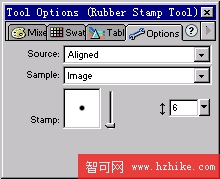
選擇 Rubber Stamp Tool 並雙擊,Fireworks 會自動開啟 Option 面板,依下圖設定筆刷:
3. 先蓋掉杯底
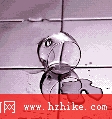
按住 Alt 鍵,用圖章工具在畫面上挑選與地磚相近的顏色,把玻璃杯的杯底覆蓋掉。這裡的關鍵是取樣位置要選紋理單純的區域,才不會把不需要的細節複製進來。
4. 補回地磚接縫
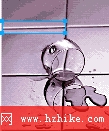
改用 Marquee Tool 框選一段地磚的拼接縫,Ctrl+C 複製,回到原始狀態後 Ctrl+V 貼上,再把它移到杯底所在的接縫位置。移動時務必讓縫隙的走向與間距和整體一致,否則透視會破功。
5. 合併後修掉色差
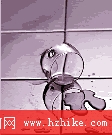
Ctrl+A 全選畫面元素,按 Ctrl+Shift+Alt+Z 把所有元素合併成一張圖。接著再用圖章工具在接縫處取樣,把顏色不吻合的地方壓平。
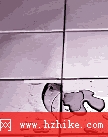
6. 處理杯身主體
用同樣的方法把玻璃杯主體逐段蓋掉。接縫的收尾可以換成 1 像素寬的筆刷,取相近色細修,處理起來俐落很多。
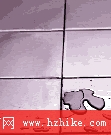
7. 覆蓋倒影
杯身處理完,接著把液面上的倒影部分蓋起來。
8. 用橡皮擦做最後收尾
剩下這部分倒影,其實不必再靠圖章硬塗。換個思路會更乾淨:選擇 Eraser Tool,開啟 Option 面板做如下設定:
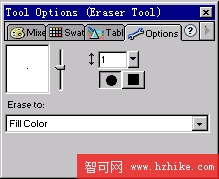
把橡皮的處理模式改成 Fill color(填色),再用滴管工具吸取液體的顏色,就能把倒影直接填平,邊緣也不容易留下痕跡。最終效果如下:
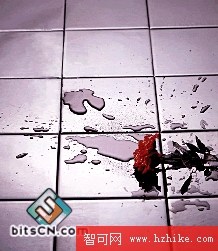
這案例值得記住的不是「怎麼去杯子」,而是圖章工具的使用邏輯:Alt 取樣、貼近周邊紋理、大面積用圖章、細節與接縫用矩形選框複製,最後剩下的單純色塊改用填色橡皮收尾。順著這個順序走,多數「物件與背景深度混雜」的修圖問題都能拆解掉。
- 上一篇文章: Fireworks MX 2004 設定滑鼠事件,做出動態按鈕
- 下一篇文章: Fireworks 實作:打造 Mac 風格的蘋果標誌