Fireworks 製作青花陶瓷按鈕(下):青花圖案與釉面光澤
編輯:Fireworks基礎
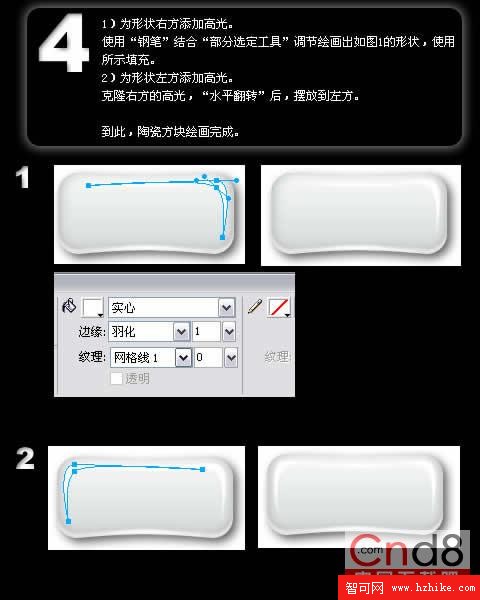
四、左右兩側高光
為形狀右方添加高光:用「鋼筆」搭配「部分選定工具」調整整出如下圖的形狀,套用所示填充。再為左方添加高光:複製右方高光,「水平翻轉」後擺到左側。至此,陶瓷方塊繪製完成。
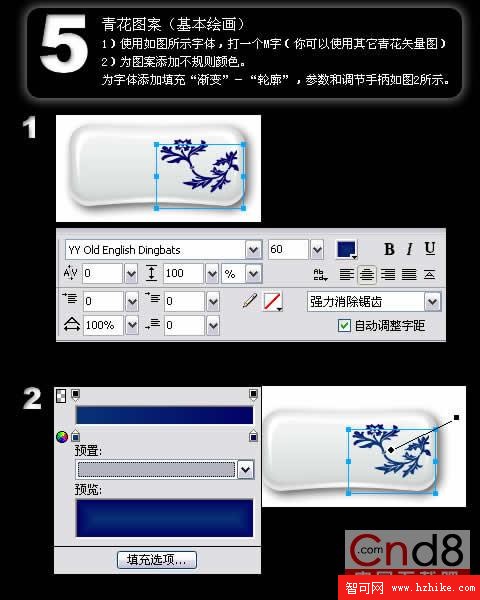
五、青花圖案(基礎繪製)
1)使用如下圖所示字體打一個 M 字(你也可以改用其他青花向量圖)。
2)為圖案添加不規則顏色:為字體加上「漸變—輪廓」填充,參數與調節手柄如下圖。
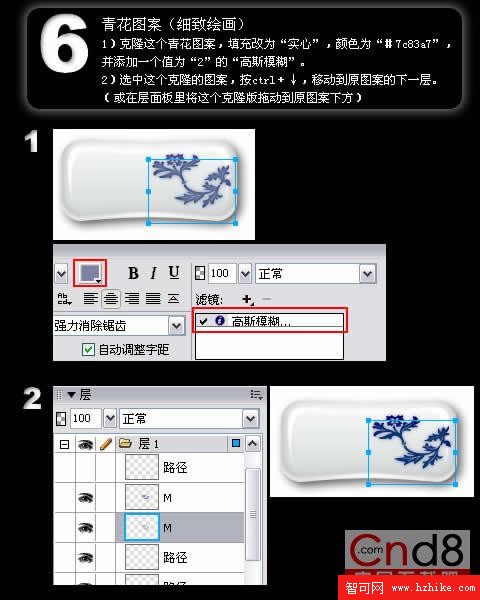
六、青花圖案(細緻繪製)
複製這個青花圖案,把填充改為「實心」,顏色設為 #7c83a7,並加上一個數值為 2 的「高斯模糊」。選中這個複製的圖案,按 Ctrl+↓ 移到原圖案的下一層(或在圖層面板中把它拖到原圖案下方)。
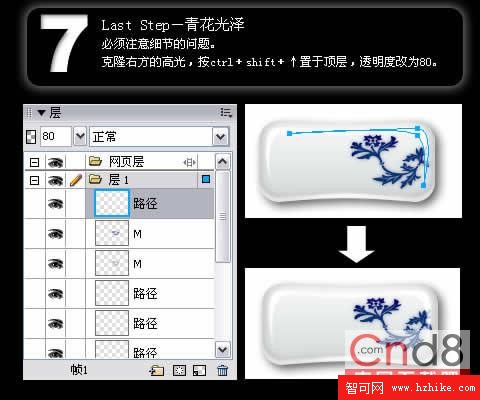
七、最後一步—青花光澤
這裡必須注意細節。複製右方的高光,按 Ctrl+Shift+↑ 置於頂層,透明度改為 80。
End
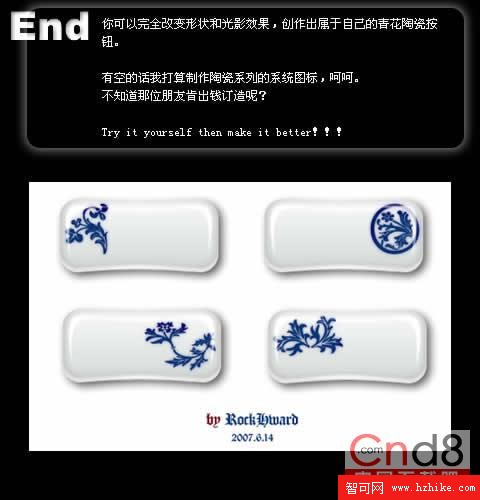
你完全可以改變形狀與光影效果,創作出屬於自己的青花陶瓷按鈕。若得空,我還打算製作陶瓷系列的系統圖標,呵呵,不知哪位朋友願意出資訂製呢?Try it yourself then make it better!