Fireworks 圖示按鈕設計:製作傾斜按鈕並置於圖標後方
編輯:Fireworks基礎
製作圖標後方的傾斜按鈕
本段將延續圖示設計流程,在圖標後方建立具有柔和斜角與漸層的按鈕。
1. 建立圓角矩形
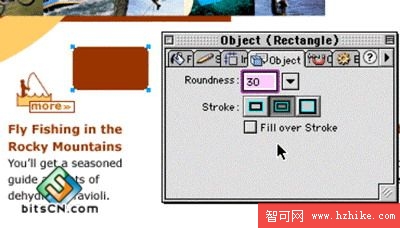
選擇矩形工具,拖曳出長方形,在資訊面板中將尺寸設為 70 x 40。於物件面板中將圓角設為 30。
2. 設定漸層填色
在 Fill 面板選擇 Linear 漸層,點擊 Edit 開啟漸層編輯器。左側色塊設為米色 #CCCC99,右側色塊設為較亮的 #CC9966。
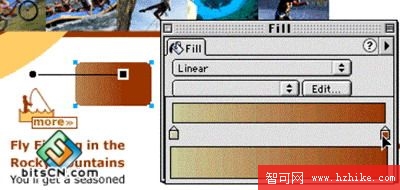
關閉漸層編輯器,將填色 Edge 從 Hard 改為 Anti-aliased,讓邊緣更平滑。
3. 調整垂直漸層方向
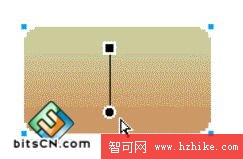
在矩形物件上拖動漸層填充線的黑色圓點,靠近物件頂端;再拖動黑色矩形控制點到底端,確保兩點之間的線條完全垂直。
4. 加入內斜面
在 Effects 面板選擇內斜面效果,將 Flat 改為 Smooth,然後關閉設定窗。
5. 複製並排列按鈕
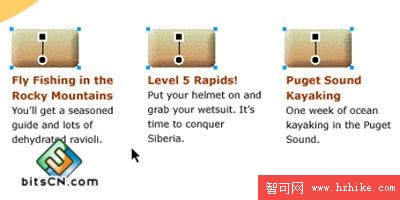
按住 Alt 或 Option,將按鈕向下拖曳複製。再次複製,直到有三個按鈕,並為每個按鈕搭配一個圖標。
將按鈕放到圖標上方,讓按鈕左緣與文字區塊左緣對齊。
6. 調整圖層順序
按住 Shift 選取全部按鈕,執行 Modify > Arrange > Send to Back,讓按鈕位於圖標後方。