Fireworks 圖像優化教學:切片、JPEG 與選擇性品質
編輯:Fireworks基礎
Fireworks 圖像優化
這一段示範如何針對網頁需求切割圖片,並為不同區域套用不同的優化設定。範例中的羅盤圖像含有文字,因此文字區域需要保留較高品質,其他部分則可採用較小檔案的壓縮方式。
1. 設定整體輸出
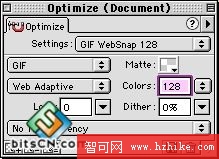
開啟 Demo_05.png,或繼續編輯現有文件。開啟 Optimize 面板,在未選取任何物件時,將頁面預設輸出設為 GIF,並選擇 Web Adaptive 128 色。
2. 選取需要保留品質的文字區域
開啟背景層,使用指針工具選取 Compass 圖像。接著用索套工具,在 N/W 文字周圍建立選取區域。
按住 Shift,繼續選取每個數字,例如 70、60、50、40、30。

3. 儲存 JPEG 遮罩
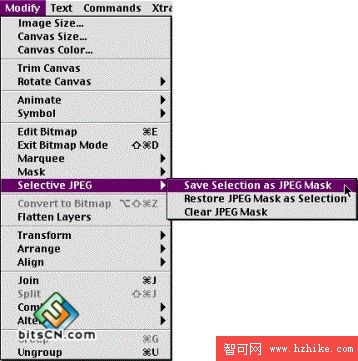
執行 Modify > Selective JPEG > Save Selection as JPEG Mask,將文字區域保存為選擇性 JPEG 遮罩。
4. 建立切片並設定壓縮
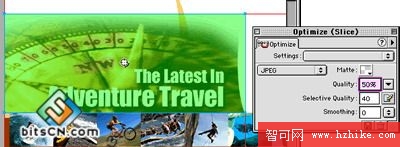
按 Esc 取消選取並離開圖像編輯模式。在羅盤與標題文字周圍畫一個切片。
選取切片後,在 Optimize 面板中選擇 JPEG,品質設為 50%。
5. 啟用選擇性品質
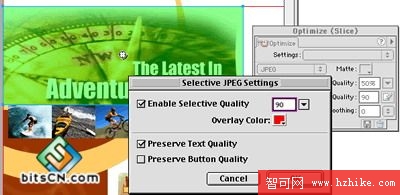
在 Optimize 面板中選擇 Selective Quality,輸入 90 並按 Enter。點擊數值旁的圖示,開啟 Selective Quality 設定。
在彈出視窗中勾選 Enable Selective Quality,並確認 Preserve Text Quality 已啟用,然後按 OK。
6. 預覽結果
點擊文件中的 Preview 標籤,檢查優化後的視覺與檔案大小是否平衡。
- 上一篇文章: Fireworks 鋼筆工具完全解析:節點、曲線與路徑編輯
- 下一篇文章: Fireworks 圖示按鈕設計:製作傾斜按鈕並置於圖標後方