由於整個流程都離不開文件路徑的操作,所以在程式執行期間,別急著更改相關的文件夾名稱或刪除資料夾,這是使用這類工具的基礎常識。
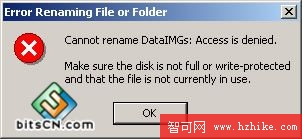
不過 Fireworks MX 有個相當特別的現象:即使數據驅動圖形向導已經執行完畢,甚至把最初的來源範本檔關掉,仍然無法重新命名或刪除相關資料夾,非得等到整個 Fireworks MX 關閉後才會解除鎖定,這算是相當罕見的一樁怪事。同樣的情形,在後來的 FWMX 2004 中就沒有再出現了。

FWMX 2004 的升級表現
測完 MX 版本的數據驅動圖形向導,接著來看看 FWMX 2004 升級後的新版本表現如何。有了先前在 MX 上累積的操作經驗,新版玩起來可說是駕輕就熟。
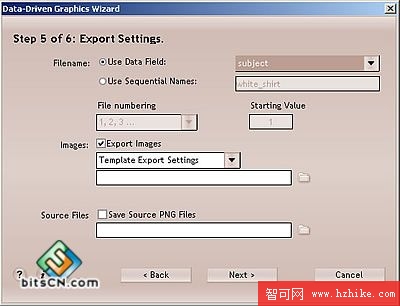
整體比較下來,FWMX 2004 的向導除了介面有所調整外,功能上改動最大的莫過於最後兩個步驟:在輸出設定中,新增了「依據數據分項欄位命名」的方式。
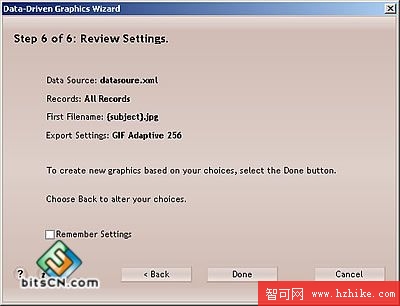
而在最終的預覽設定面板,則多出了記錄設定的選項。實際試用後相當令人滿意:把最初的來源範本檔關掉再重新開啟,執行數據驅動圖形向導時,所有先前記錄的設定全部都在,一路按 Next 直到 Done 即可,不必再重複設定。
關於中文支援的實測
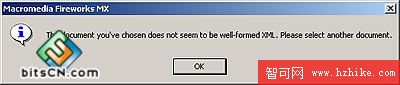
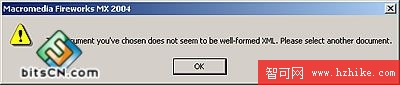
做完上述測試,再來驗證一下數據驅動圖形向導對中文的反應。XML 本身對中文的支援其實相當良好,但 FWMX 系列的數據驅動圖形向導似乎並不買帳:一旦你在 XML 檔裡使用中文,程式就會跳出「文件內容格式不符標準」的提示,或者在執行過程中直接略過中文變數的部分。
數據驅動圖形向導的原作者 Joseph Lowery 曾在 Macromedia 官方網站發表過一篇專文介紹使用要點,不過想必他當時並沒有拿中文來測試過。有興趣的朋友可以對照參考官方的說明與效果範例。
結語:這項功能的應用範疇
寫到這裡,本系列教程也該收尾了。相信讀者已經掌握了數據驅動圖形向導的使用方式。這項功能的應用面其實很廣:既可以用於多張圖的部分元件替換(如本例),也能批次生成網站上風格一致的 banner,甚至可以製作大量的人名片或會員卡。
它最大的優勢在於——只需製作一份最初的來源範本,日後若有修改,只要更動 XML 檔即可,剩下的重複工作就交給數據驅動圖形向導自動完成。