Fireworks MX 系列:數據驅動圖形向導 [3]——逐步設定六步驟
編輯:Fireworks基礎
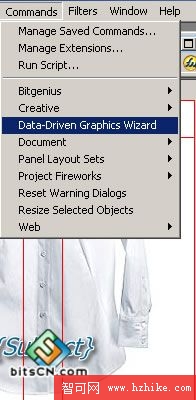
檔案存好了嗎?沒問題的話,最令人期待的時刻就到了——開啟選單指令「數據驅動圖形向導」。
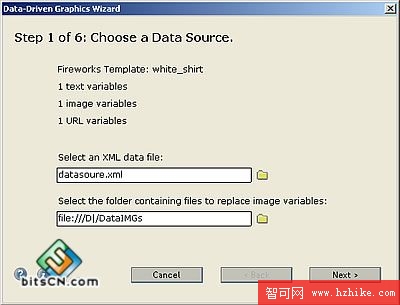
第一步:選擇數據來源
彈出的面板就是這套六步驟流程的第一步——選擇數據來源。這裡可以清楚看到我們在來源檔中定義的變數類型與數量,接著指定你的 XML 檔案路徑,以及用於替換的標誌圖片所在的資料夾。面板左下角的問號是當前步驟的說明文件,遇到問題時可以點開參考;問號右側的「i」標記則是程式的設計聲明。
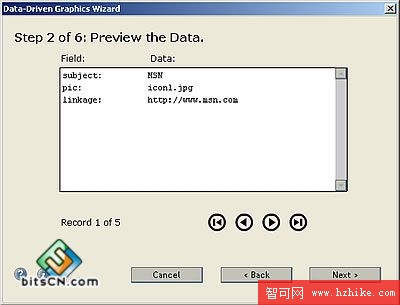
第二步:預覽數據
按下 Next 進入下一步,開始預覽數據。這裡呈現的是變數數據的分項記錄,可以利用面板上的四個圓形箭頭按鈕,逐項核對每一筆記錄。
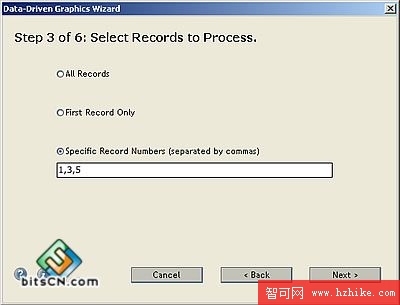
第三步:選擇要執行的記錄
程式預設會處理全部記錄;此外還有「首項記錄」選項,通常用於測試效果。你也可以自訂要執行的分項記錄,各分項之間以半角逗號分隔,如下圖所示:
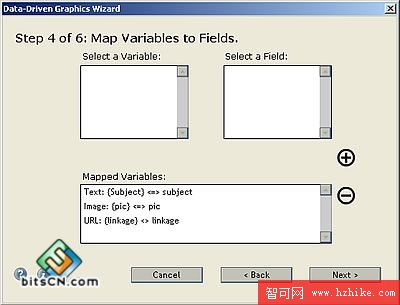
第四步:指示變數對應欄位
確定後進入第四步,將變數對應到指定的欄位。下方的文字框會列出已經建立連結的變數與欄位關係。如果你的 XML 檔是從別的檔案或資料庫匯出而來,上方的選框很可能還會出現其他變數與欄位記錄;此時可以用面板右側的加、減符號按鈕,自由增減變數組合。