Fireworks 切片技巧:多邊形切片處理重疊導航
編輯:Fireworks基礎
一般網頁切片多使用矩形切片,但遇到導航按鈕互相重疊或形狀較複雜時,多邊形切片會更靈活。本教學將示範如何用多邊形切片製作導航重疊時的交換圖像效果。

操作步驟
1. 打開完成的導航圖片,在第 1 幀製作按鈕的一般狀態,在第 2 幀製作滑過時的 over 狀態。

2. 回到第 1 幀,在工具列中找到多邊形工具,快捷鍵是 K。
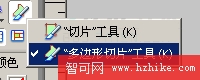
3. 依照按鈕重疊的形狀,用多邊形工具勾出切片範圍。
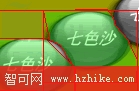
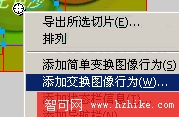
4. 選取切片,按右鍵選擇「新增交換圖像行為」。
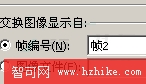
5. 在設定中選擇目前切片的第 2 幀,讓滑過時能切換到 over 狀態。
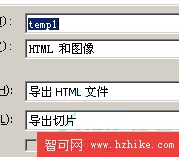
6. 選擇輸出網頁,儲存類型設為「HTML 和圖像」。
7. 其他按鈕依相同方式處理,即可完成整組導航效果。

注意事項
多邊形切片無法直接切出完美圓形;若原圖較複雜,可增加邊數,或到 Dreamweaver 中再編輯熱區形狀。
另外,多邊形的邊數會影響輸出檔案大小,除非特殊需求,否則應盡量控制邊數,避免檔案過大。
掌握多邊形切片後,就能更從容處理斜角、重疊與特殊形狀的網頁導航。
- 上一篇文章: Fireworks Banner 動畫:三幀完成波紋動態效果
- 下一篇文章: Fireworks 按鈕設計:仿 MSN 瀏覽器的啞鈴按鈕