遮罩
Fireworks 的遮罩是一項很有用的圖形處理方法。使用遮罩,你可以為各物件做出想要的光影明暗效果;可以輕易地把彩色點陣圖的顏色改成同一色系;還能在文字內部填入不同的圖案……Fireworks 4.0 加強了對遮罩技術的支援,讓你能在適當場合輕鬆做出豐富多彩的遮罩效果。下面我們逐一介紹。
一、遮罩的基本概念
先了解幾個基本名詞。何為遮罩物件、被遮罩物件與遮罩圖形?
1、遮罩物件:用於遮罩的物件,一律位於被遮罩物件上方。
2、被遮罩物件:被遮罩的物件,一律位於遮罩物件下方。
3、遮罩圖形:遮罩所形成的圖形。
向量圖形與點陣圖形都可作為遮罩物件或被遮罩物件,且兩者都可包含多個物件。
遮罩的分類:建立遮罩的方法雖多,最終分類只有兩種——圖像遮罩與路徑遮罩。
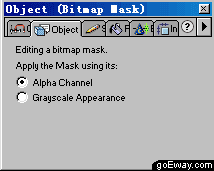
1、圖像遮罩:一般在圖像編輯模式中進行。可用點陣繪製工具在畫布上形成遮罩,也可同時選取點陣圖作為遮罩物件與被遮罩物件,直接套用遮罩命令。圖像遮罩又分為「Alpha Channel」(Alpha 通道)與「Grayscale Appearance」(灰度級外觀):前者把當前點陣當作全黑圖片對下方物件遮罩,能清楚反映下方物件;後者則依遮罩圖像本身的灰度作為下方物件的 Alpha 通道,效果類似 Photoshop 的圖層通道。
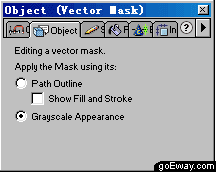
2、路徑遮罩:一般在物件編輯模式中進行,透過向量物件或文字物件與被遮罩物件形成遮罩圖形,依遮罩路徑輪廓定義下方物件的顯示區域。路徑遮罩分為「Path Outline」(路徑輪廓)與「Grayscale Appearance」(灰度級外觀):前者依遮罩物件的路徑區域顯示被遮罩物件,勾選「Show Fill and Stroke」可顯示其筆觸與填充,路徑以外區域被遮蓋;後者則依遮罩物件與背景色的明亮關係決定顯示——黑色部分讓下方物件完全顯示,白色部分使其透明,中間的漸變則提供不同程度的透明。
二、建立圖像遮罩的方法
以菜單命令 Modify > mask > Group as Mask 為例:
(1)先選取遮罩物件,若它是向量圖形,可用 Modify > Convert to Bitmap 轉為點陣。被遮罩物件可以是點陣或向量圖,切記——被遮罩物件的顏色會依遮罩物件與背景色的明暗關係,決定遮罩圖形的整體顏色。
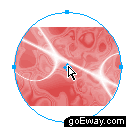
(2)遮罩物件一定在被遮罩物件上方,全選兩者後執行 Modify > mask > Group as Mask,遮罩即完成。此時點擊遮罩圖形會出現一圈藍色路徑,把滑鼠移到中心(藍色十字)時游標會由實心變空心,即可拖動被遮罩物件的位置,直到滿意为止。
- 上一篇文章: Fireworks MX 2004 特效字教學:製作晶瑩文字
- 下一篇文章: Fireworks 4 功能實戰:在位圖與向量圖環境中工作