工作區概述
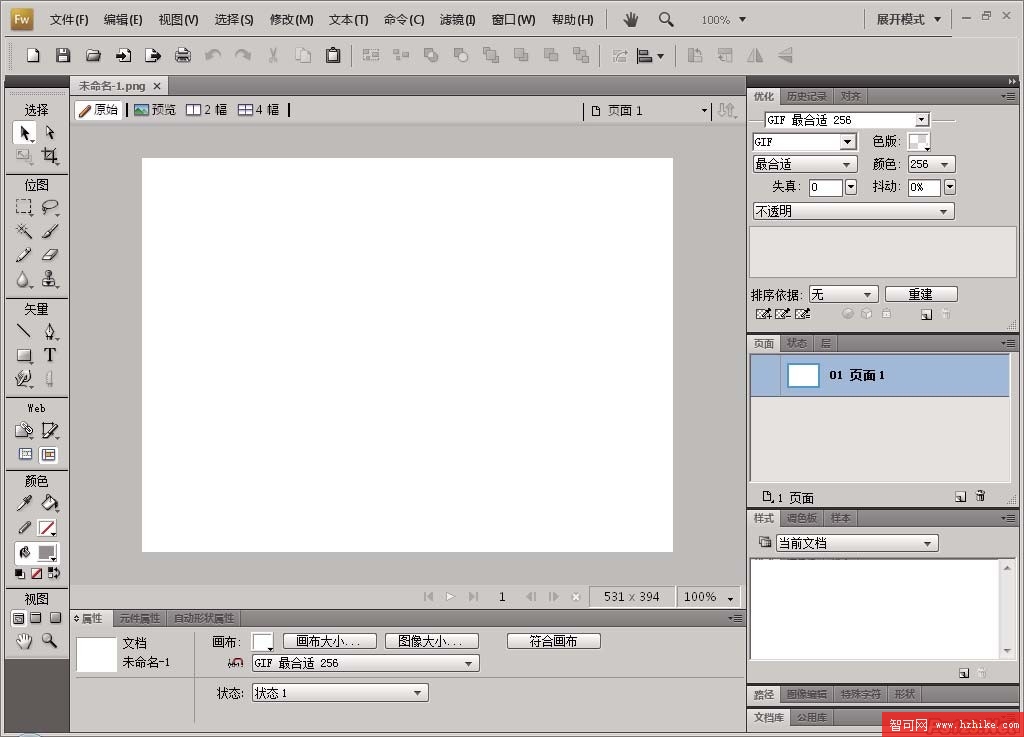
第一次開啟 Adobe® Fireworks® 的文件時,工作區中會出現「工具」面板、「屬性」檢查器、選單以及其他面板。「工具」面板位於螢幕左側,依功能分成多個類別並以標籤標示,涵蓋位圖、向量與 Web 工具組。「屬性」檢查器預設顯示在文件底部,最初呈現的是文件屬性;隨著你在文件內操作,它會改為顯示最近選取的工具或目前選取物件的屬性。面板群組預設沿螢幕右側停放,文件視窗則位於程式中央。
「開始」頁
當你啟動 Fireworks 而未開啟任何文件時,工作環境中會出現「開始」頁。它能讓你快速存取 Fireworks 教學、最近開啟的檔案,以及 Fireworks Exchange(可為部分功能擴充新能力)。若想停用「開始」頁,可在它開啟時點擊「不再顯示此對話方塊」。
關於 Fireworks 面板
面板是一組浮動控制項,用來編輯所選物件的各個面向或文件的元素,例如狀態、圖層、元件、色彩樣本等。每個面板都可拖曳,因此你能依需求自由分組排列。
•「最佳化」面板:管理控制檔案大小與類型的設定,並使用前後文或切片的調色盤。
•「圖層」面板:組織文件結構,提供建立、刪除與處理圖層的選項。
•「公用程式庫」面板:顯示公用程式庫資料夾中的元件,可將元件實例直接拖入文件。
•「頁面」面板:顯示文件中的頁面,並提供頁面操作選項。
•「狀態」面板:顯示文件中的狀態,並提供製作動畫的選項。
•「歷史記錄」面板:列出最近使用過的指令,方便快速復原與重做,也能把多個動作存成指令重複使用。
•「自動形狀」面板:收錄未在工具面板顯示的自動形狀。
•「樣式」面板:儲存並重複使用物件特性組合,或挑選常用樣式。
•「文件庫」面板:包含目前文件中的圖形、按鈕與動畫元件,修改元件即可對所有實例做全域變更。
•「URL」面板:建立常用 URL 的資料庫。
•「混色器」面板:建立新色彩,加入文件調色盤或套用於所選物件。
•「樣本」面板:管理文件的調色盤。
•「資訊」面板:提供所選物件的尺寸資訊,以及游標在畫布上移動時的精確座標。
•「行為」面板:管理熱點與切片對滑鼠移入所產生的回應行為。
•「尋找」面板:在一個或多個文件中搜尋並取代文字、URL、字型與色彩等元素。
•「對齊」面板:提供在畫布上對齊與分布物件的控制項。
•「自動形狀屬性」面板:在插入自動形狀後變更其屬性。
•「調色盤」面板(視窗-其他):建立與交換調色盤、匯出自訂 ACT 色彩樣本,並提供選色常用控制項。
• 影像編輯(視窗-其他):把常用的點陣編輯工具與選項整合在同一面板。
•「路徑」面板(視窗-其他):快速存取大量與路徑相關的指令。
• 特殊字元(視窗-其他):顯示可在文字方塊中使用的特殊字元。
• 元件屬性:管理圖形元件的自訂屬性。
工作區概念
你可以使用面板、欄與視窗等元素來建立與處理文件,這些元素的任何排列方式就稱為工作區。Adobe® Creative Suite® 5 中各個應用程式的工作區外觀一致,讓你能輕鬆在它們之間切換;也能透過選擇預設工作區或自創工作區,調整介面以貼合自己的工作習慣。雖然各產品的預設配置不同,處理這些元素的方式卻大致相同。
預設 Illustrator 工作區:A. 標籤式文件視窗 B. 應用程式欄 C. 工作區切換器 D. 面板標題欄 E.「控制」面板 F.「工具」面板 G.「摺疊為圖示」按鈕 H. 垂直停放的四個面板組
• 頂部的應用程式欄包含工作區切換器、選單(僅限 Windows)與其他應用程式控制項。在 Mac 作業系統中,部分產品可透過「視窗」選單顯示或隱藏應用程式欄。
• 工具面板收錄建立與編輯影像、圖稿、頁面元素等的工具,相關工具會分組。
• 控制面板顯示目前所選工具的選項。在 Illustrator 中顯示所選物件的選項;在 Photoshop 中稱為「選項」欄;在 Flash、Dreamweaver 與 Fireworks 中則稱為「屬性檢查器」。
• 文件視窗顯示正在處理的檔案,可設為標籤式,並能分組與停放。
• 面板協助你監看與修改工作,例如 Flash 的時間軸、Illustrator 的「筆刷」面板、Photoshop 的「圖層」面板與 Dreamweaver 的「CSS 樣式」面板,都能分組、堆疊或停放。
• 應用程式框:把所有工作區元素收攏在一個整合視窗中,讓它們作為單一單元一起移動與縮放而不重疊;切換應用程式或誤點框外時面板不會消失。若使用兩個以上應用程式,可將它們並排於螢幕或多台顯示器上。Mac 使用者若偏好傳統自由介面,可關閉應用程式框(如 Illustrator 選擇「視窗」-「應用程式框」)。
隱藏或顯示所有面板
•(Illustrator、InCopy、InDesign、Photoshop、Fireworks)按 Tab 可隱藏或顯示所有面板,含工具與控制面板。
•(Illustrator、InCopy、InDesign、Photoshop)按 Shift+Tab 可隱藏或顯示除工具與控制面板外的所有面板。
若在「介面」首選項中啟用「自動顯示隱藏面板」,就能暫時顯示隱藏面板(Illustrator 中此功能始終開啟):把游標移到應用程式視窗邊緣(Windows®)或顯示器邊緣(Mac OS®),再懸停在出現的條帶上即可。
•(Flash、Dreamweaver、Fireworks)按 F4 可隱藏或顯示所有面板。
顯示面板選項
❐ 點擊面板右上角的面板選單圖示。即使面板已最小化,仍可開啟面板選單。
在 Photoshop 中,你可以變更控制面板、面板與工具提示中的文字大小,請從介面首選項的「使用者介面字型大小」選單挑選。
(Illustrator)調整面板亮度
❐ 在「使用者介面」首選項中拖動「亮度」滑桿,此設定會影響包含控制面板在內的所有面板。
重新配置工具面板
你可以把工具面板中的工具以單欄或雙欄並排顯示(Fireworks 與 Flash 不提供此功能)。在 InDesign 與 InCopy 中,也能透過介面首選項切換單欄與雙欄(或單列)顯示。
❐ 點擊工具面板頂端的雙箭頭。
- 上一篇文章: Fireworks CS5:視窗與面板的管理技巧
- 下一篇文章: Fireworks 檔案儲存全攻略:從 PNG 到多格式輸出