管理視窗與面板
透過移動與整理「文件」視窗及面板,你可以打造專屬的自訂工作區,並將它儲存起來隨時切換。要留意的是,在 Fireworks 中重新命名自訂工作區可能導致非預期的行為。
注意:以下以 Photoshop 為例示範,工作區在各產品中的作用方式大致相同。
重新排列、停放或浮動「文件」視窗
開啟多個檔案時,「文件」視窗會以標籤方式並排顯示。
• 若要重新排列標籤式視窗,請把某個視窗的標籤拖到群組中的新位置。
• 要將某個視窗從群組中取消停放(浮動或隱藏),只要把它的標籤拖出群組即可。
注意:在 Photoshop 中,你還可以選擇「視窗」-「排列」-「在視窗中浮動」來浮動單一視窗,或選擇「使所有內容在視窗中浮動」一次浮動全部視窗。
注意:Dreamweaver 不支援停放與取消停放文件視窗;在 Windows 中可用視窗的「最小化」按鈕建立浮動視窗,或選擇「視窗」-「垂直並排」讓視窗並排顯示。
• 要將某個視窗停放到獨立的視窗組中,把它拖進該組即可。
• 若要建立堆疊或並排的視窗組,將視窗拖到其他視窗的頂端、底端或側邊放置區。也可利用應用程式欄的「版面」按鈕為視窗組選擇版面。
停放與取消停放面板
停放是指一組放在一起顯示的面板或面板組,通常沿垂直方向排列。將面板移入或移出停放區,即可完成停放或取消停放。
• 要停放面板,請將其標籤拖到停放區(頂端、底端或兩個面板之間)。
• 要停放整個面板組,請拖曳其標題欄(標籤上方的實心空白列)。
• 要移除面板或面板組,將其標籤或標題欄拖離停放區,可移到別的停放或使其自由浮動。
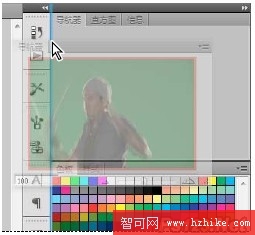
「導航器」面板正被拖往新的停放區,藍色垂直高亮處即代表放置區域。
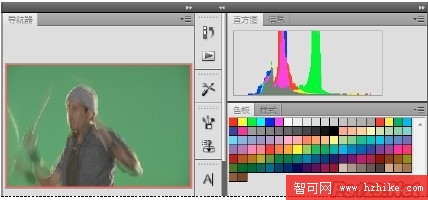
完成後,「導航器」面板已位於屬於自己的停放區中。
移動面板
移動面板時,你會看到藍色高亮的放置區域。例如把面板拖到另一面板上下的狹窄藍色區域,就能在停放中上下移動。若拖到的地方並非放置區,面板便會在工作區中自由浮動。
注意:啟動放置區域的是滑鼠位置而非面板位置,因此若看不到放置區,可嘗試把滑鼠移到它應出現的位置。
• 要移動面板,請拖曳其標籤。
• 要移動面板組,請拖曳其標題欄。
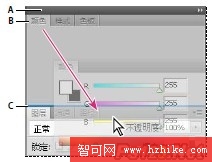
較窄的藍色放置區代表「色彩」面板將自行停靠在「圖層」面板組上方。A. 標題欄 B. 標籤 C. 放置區域
新增與移除面板
若把停放中的所有面板都移除,該停放就會消失。你可以把面板拖到工作區右緣直到出現放置區,來重新建立停放。
• 要移除面板,在 Windows 中右鍵點擊(Mac 中按住 Control 點擊)其標籤並選擇「關閉」,或從「視窗」選單取消勾選該面板。
• 要新增面板,從「視窗」選單選取該面板,再將它停放到想要的位置。
處理面板組
• 要把面板移入群組,將面板標籤拖到該組高亮的放置區。
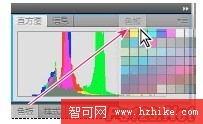
將面板加入面板組
• 要重新排列組內面板,把面板標籤拖到組中的新位置。
• 要讓面板離開群組自由浮動,把它的標籤拖到組外。
• 要移動整個組,拖曳其標題欄(標籤上方區域)。
堆疊浮動面板
把面板拖出停放但沒有放進任何放置區時,它就會自由浮動,可擺在工作區任何位置。你也能把多個浮動面板或面板組堆疊在一起,拖動最上層標題欄時它們會作為整體一起移動。
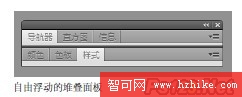
• 要堆疊浮動面板,把面板標籤拖到另一面板底部的放置區。
• 要調整堆疊順序,向上或向下拖曳面板標籤。
注意:請在面板之間較窄的放置區放開標籤,而非標題欄中較寬的放置區。
• 要把面板或面板組移出堆疊使其自由浮動,將其標籤或標題欄拖走即可。
調整面板大小
• 要將面板、面板組或面板堆疊最小化或最大化,雙擊標籤;也可雙擊標籤旁的空白區域。
• 要調整面板大小,拖曳面板的任一邊。部分面板(如 Photoshop 的「色彩」面板)無法透過拖曳縮放。
摺疊與展開面板圖示
你可以把面板摺疊成圖示,避免工作區顯得雜亂。在某些預設工作區中,面板就是以免責圖示的形式呈現。
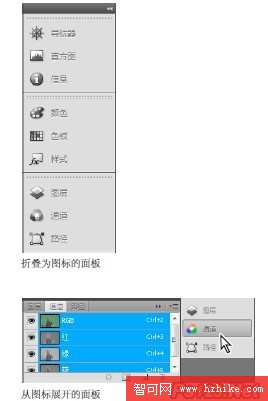
• 要摺疊或展開整列面板圖示,點擊停放區頂端的雙箭頭。
• 要展開單一面板圖示,直接點擊它。
• 要讓面板圖示只顯示圖示、隱藏文字,可縮窄停放寬度直到文字消失;想恢復文字就再拓寬停放。
• 要把展開的面板重新摺疊為圖示,點擊其標籤、圖示或標題欄中的雙箭頭。
• 要把浮動面板或面板組加入圖示停放,將其標籤或標題欄拖進去,加入後會自動摺疊為圖示。
• 要移動面板圖示(或圖示組),直接拖曳圖示。你可以在停放中上下移動、拖到其他停放(套用該停放的樣式),或拖到停放外成為浮動圖示。