Fireworks 的摳圖能力一直不算突出,所以有時候為了讓成品更好看,不得不請 Photoshop 兄弟來幫忙。無奈 PS 的體積實在龐大,用慣了 FW 的人還真不太玩得轉這位老兄。於是為了更充分地發揮 FW 的潛能,我特地跑去「隔壁」看看 PS 是怎麼做摳圖訓練的,翻找了半天,找到一本叫《我的圖片我做主——之摳圖篇(摳圖方法大彙總)》的新人教材,仔細研讀後受益匪淺。
方法一:利用魔術棒、套索工具摳圖
這個方法比較簡單,就像出拳、踢腿一樣,會不會功夫動起手來都能使兩下。用 Fireworks 的朋友應該比較熟悉,處理一些簡單摳圖時大家都會用到它們。
1. 魔術棒的應用:
簡要步驟:(1) 選魔術棒工具;(2) 點擊空白區域;(3) 反選;(4) 羽化;(5) 後期處理。
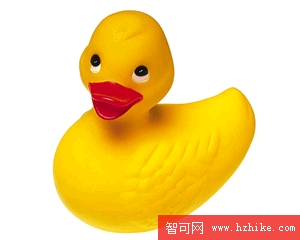
2. 套索的應用:
由於 Fireworks 沒有磁性套索工具,只有套索、多邊形套索以及兩個選區框工具,因此用它來摳圖顯得有點笨拙,花那個時間還不如直接用鋼筆工具方便,所以此工具多用來刪除圖片上一些不必要的東西,例如比較突兀的文字。
簡要步驟:選擇套索工具;勾出需要刪除的區域;調整輪廓區域;刪除;後期處理。
用魔術棒、套索工具摳圖,邊緣效果通常不太理想,一般會透過縮小圖片尺寸、加上蒙版、補上合適背景等後期手段把邊緣虛化。
方法二:利用鋼筆工具摳圖
用鋼筆工具勾出輪廓線,再把「路徑轉換為選取框」,這是 FW 和 PS 摳圖時最常用的一種方法。而鋼筆工具的運用更是基礎中的基礎,就像功夫裡的馬步一樣,屬於必修課。
簡要步驟:選鋼筆工具,設置線條顏色,填充方式設為透明;勾出輪廓線並做細微調整;執行「修改-將路徑轉換為選取框」命令,邊緣通常設為「消除鋸齒」。
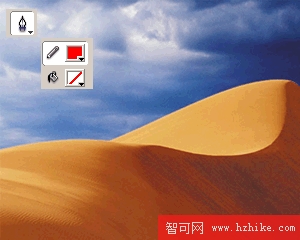
用鋼筆勾輪廓再轉選取的摳圖法操作簡單、效果也不錯,但轉成選取框後若還要再修改,就得重新勾一遍。當然,轉選取框前可以先備份一份,但畢竟麻煩一些,於是「聰明」的 Fireworker 學會了「蒙」。
方法三:利用蒙版摳圖
用蒙版摳圖不僅可以隨時修改,還不破壞原圖,原理和夜行衣差不多:黑的部分看不見,白的地方看得到,灰的地方則若隱若現。
簡要步驟:用鋼筆工具勾出輪廓線;把輪廓線設為透明、填充設為白色;選取白色圖形與底圖,執行「修改-蒙版-組合為蒙版」命令;再做細致調節與後期處理。

這個「鋼筆+蒙版」的摳圖法可以應付絕大部分稜角分明的對象,但當面對陰柔多變的女性角色,尤其是一頭飄逸長髮時,就有點力不從心了。
方法四:利用通道摳圖
通道摳圖一直是 PS 的絕活之一,FW 在這方面要遜色不少。但所謂「人有多大膽,地有多大產」,只要肯下功夫,一樣能在 Fireworks 裡實現通道摳圖,其精髓就在於「以彼之道,還施彼身」。
詳細步驟:
(1) 複製原圖;

(2) 利用色階濾鏡保留一個對比度較高的通道;
a. 選擇色階路徑;b. 選擇要去掉的通道;c. 把輸出色階的最高值設為 0。
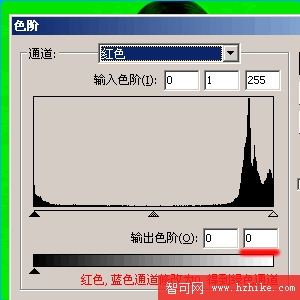
上圖中選用綠色通道(此圖該通道對比度較高),因此把紅色、藍色通道的輸出色階最高值設為 0。
(3) 利用顏色填充濾鏡形成灰階圖;a. 選擇顏色填充濾鏡;b. 填充顏色選黑色,混合模式為「飽和度」。
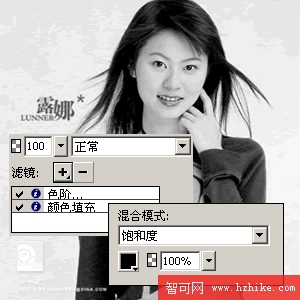
上圖是進行顏色填充後的效果,與 PS 中綠色通道的灰階圖基本一致。以後想在 FW 裡模擬 PS 通道時,就可以採用這兩個濾鏡。
(4) 利用曲線濾鏡增強對比度;
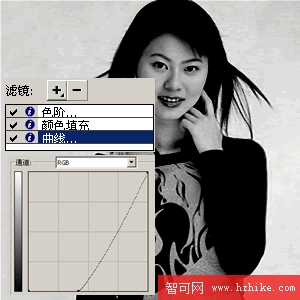
(5) 利用色階濾鏡增強對比度,方法是透過底部的滑塊調節「輸入色階」的最高值;
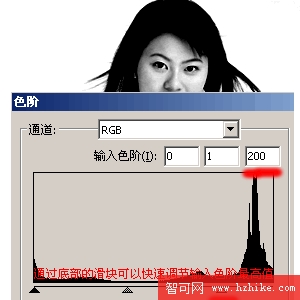
(6) 用鋼筆工具勾出內部輪廓,選取內部輪廓與上圖,執行「修改-平面化所選」命令形成位圖;
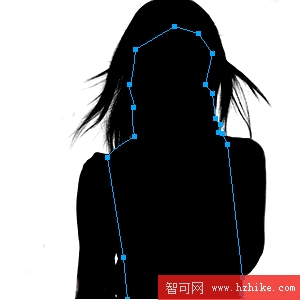
(7) 利用反轉濾鏡得到用於蒙版的位圖,並進行「平面化所選」操作;
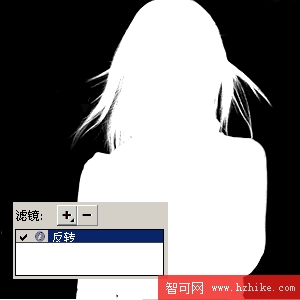
(8) 選取用於蒙版的位圖與底圖,執行「修改-蒙版-組合為蒙版」命令進行蒙版操作;
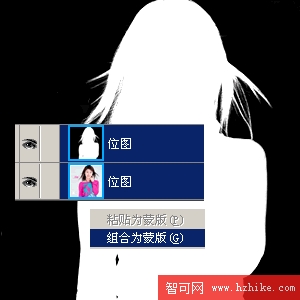
(9) 加上背景,形成最終效果圖。

經過上述操作,一位飄逸秀髮的人物就脫穎而出了。掌握這種方法之後,是否對 Fireworks 有了全新的認識,甚至有一種仗劍走天涯的衝動?如果有這個打算,你先別急,這裡還有一件暗器送給你,以備不時之需。
方法五:利用 Knockout 外掛濾鏡摳圖
Knockout 濾鏡的感覺和 PS 的「抽出」濾鏡頗為相似,所以你偶爾用它跟 PS 高手過招,也不算勝之不武。這個外掛一般有官方版和「綠色版」(山寨版)兩種,官方版需要到官方管道購買;若只想了解並試用基本功能,用綠色版也未嘗不可。
安裝方法:把含有該濾鏡的文件夾放到 Fireworks 安裝路徑下的 Plug-Ins 目錄,例如「C:\Program Files\Macromedia\Fireworks 8\Plug-Ins」。
簡要步驟:選擇「濾鏡-knockout2-載入工作圖層」;勾選內部對象(即內部需要保留的區域);勾選外部對象(即外部需要保留的區域);選擇底色與細節並執行該操作;最後選擇「文件-應用」,形成透明背景的圖像,即完成摳圖。
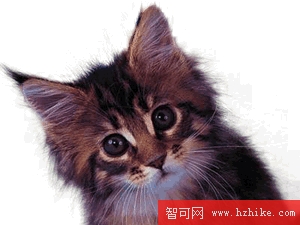
上圖是該外掛濾鏡的基本用法,只是為了說明問題,做得不算細緻,敬請見諒。
身為一名 Fireworks 使用者,如果能熟練運用上述五種方法摳圖,相信足以應付絕大多數的挑戰;不過萬一哪天遇到極品級的素材,要麼繞道而行,要麼也只能請 PS 兄出馬了。
- 上一篇文章: Fireworks 教學:擷取並製作實用的配色色板
- 下一篇文章: Fireworks教學:為GIF動畫批次加上浮水印