Fireworks MX 增加了一些像素圖處理功能後,我們不僅能用它做出很好的向量圖,還完全可以做出很多漂亮的像素圖像。
下面就是用 Fireworks MX 做出的仿真燈泡,左邊是透明燈泡,右邊是磨砂燈泡,效果很逼真吧!
本實例主要運用了貝塞爾曲線工具(鋼筆)、漸變、羽化、陰影,以及新增的「Burn tool」與「Dodge tool」等。

一、磨砂燈泡的製作
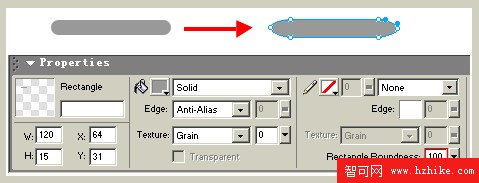
1. 建立新檔案,用圓角矩形工具拖出一個矩形框,使用次選工具調節兩端的節點,如圖:
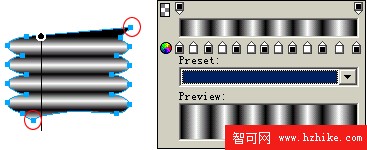
2. 再複製 3 個,依次整齊排列(最好使用 Alignment 面板),然後執行「Modify/Combine/Union」命令使它們成為一個整體,調整上下兩端的節點,再用線性漸變(Linear)填充,具體設定如圖。你也可以用自己習慣的方法做出相同效果。
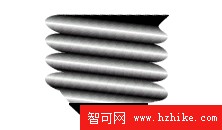
3. 按 Ctrl+A 全選,執行「Modify/Flatten Layers」使之變成位圖後,用「Skew Tool」變形工具稍做變形。(注意:若不轉成位圖,扭曲後只是形狀變化,裡面的填充並不隨之變化,仍是平行的線性漸變,所以一定要轉成位圖。)用矩形工具畫一個適當的倒立梯形並填充黑色,位置如圖:
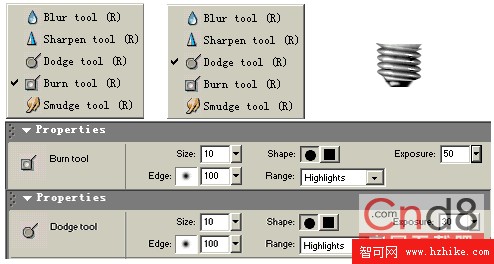
4. 再分別用 Fireworks MX 提供的新功能「Burn tool」與「Dodge tool」在適當處進行碳化與添加高光。使用這兩個工具時一定要調好參數,下手要俐落乾淨、輕重得當,這步操作也較麻煩。經過這步後便有了金屬螺旋的質感,進行適當縮放,具體設定與效果如圖:
5. 金屬螺旋頭就算完成,接下來製作燈泡體。用圓形工具先畫一個圓,用淺灰色(#efefef)填充,用鋼筆工具在下端添加一些節點,調整節點如下圖:

6. 用圓形工具與鋼筆工具繪製如下圖,選擇一定的羽化填充。

7. 把上面繪製的圖形擺放如下圖,加上陰影效果,白熾燈泡即可大功告成。

這樣一個磨砂燈泡就做好了,我們只要在這基礎上稍做調整,便能形成透明玻璃燈泡。
二、透明燈泡的製作
1. 移開磨砂燈泡的灰色燈泡體,看看是不是已經有點透明的感覺了!接下來的處理就比較簡單了。

2. 去掉燈泡體的填充色,邊線設為白色,用刀片工具垂直從中間切割,去掉左邊的陰影效果,把右邊的陰影角度稍做調整,如圖:

3. 接下來用鋼筆工具繪製下面一些不規則形狀,也可用次選工具調整,圖中所注百分比為它們的透明度,按左邊的位置排列。
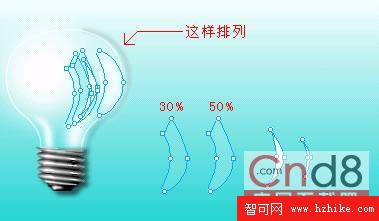
4. 用矩形工具畫一個小矩形框,用白色羽化填充,調整底端節點、刪除邊線。再用圓角矩形工具畫無填充的小矩形框,然後用鋼筆或直線工具畫兩條線條,如圖:

5. 組合,再用鋼筆或鉛筆工具畫簡單的燈絲,最終效果如下圖:

- 上一篇文章: Fireworks MX 製作燃燒效果
- 下一篇文章: Fireworks 遮罩做平面設計