Fireworks 製作立體質感水晶字
編輯:Fireworks基礎
本篇示範如何將文字處理成具有水晶般透明與立體反光的效果。重點在於先建立文字輪廓,再透過複製、漸層、陰影與高光,堆疊出通透的層次。
1. 輸入文字
先打上想要的文字,建議選擇筆畫粗細適中、辨識度高的字型,方便後續做透視與質感處理。

2. 調整角度與比例
使用縮放與扭曲工具調整文字角度。此階段仍以文字物件操作,避免直接轉成路徑後失去整體比例。



3. 轉換為路徑並組合
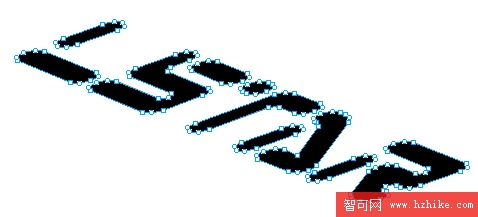
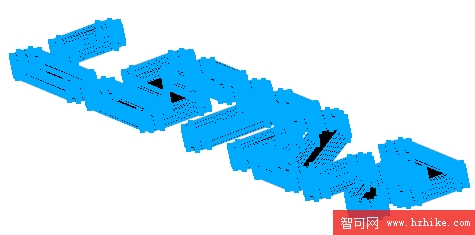
選取文字,執行「文字 > 轉換為路徑」,再進行「修改 > 組合路徑 > 組合」。之後按住 Alt 並按方向鍵下,複製 21 份,總共得到 22 個組合路徑;選取第 2 至第 21 份並群組。
4. 建立透明層次
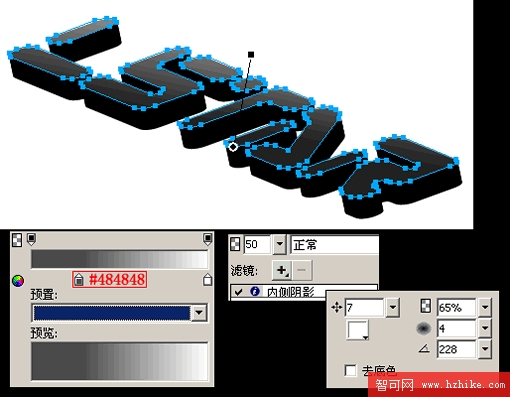
對最上方的組合路徑套用線性漸變與內側陰影,並將圖層不透明度設為 50%。
5. 處理外層光暈
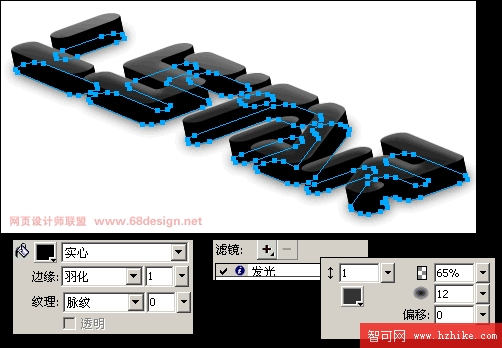
最下方的組合路徑可加入羽化與發光效果,讓邊緣產生柔和光感。
6. 調整中間層
中間群組可再套用羽化,並將不透明度設為 80%,使整體更通透。
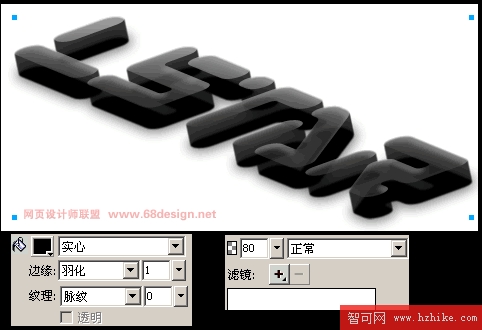
7. 增加暗部與支撐
複製中間群組並移到最下方,加入內側陰影,不透明度設為 20%,可強化立體厚度。
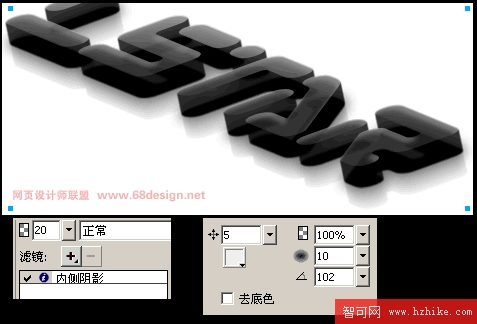
8. 補上高光與反光
用鋼筆工具畫出高光與反光。光源方向要一致,否則質感會變得怪異。
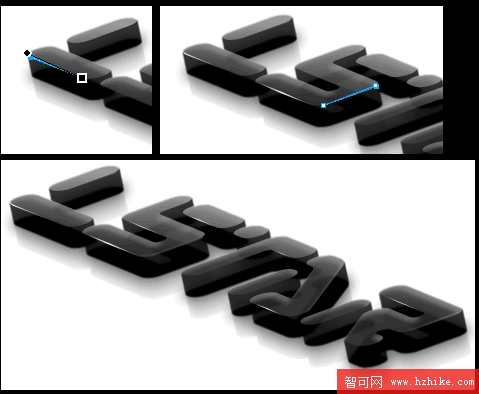
9. 背景修飾
最後為背景加入適度層次,讓水晶字更突出。

- 上一篇文章: 用 Fireworks 製作搖滾波字體效果
- 下一篇文章: 用 Fireworks 筆觸打造另類十字架