內容提要:本章介紹 Fireworks 中濾鏡的概念與使用、效果面板的詳解與自訂效果的建立,以及樣式的套用與編輯、樣式面板的相關操作。
主要內容:1. 濾鏡及其使用/2. 使用效果/3. 樣式。
重點與難點:濾鏡的使用、效果的套用、樣式的應用與編輯。
關鍵字:濾鏡、效果、樣式。
7.1 濾鏡及其使用
濾鏡的複雜運算源自現實生活中的攝影技術——相機濾鏡用來改善畫質、創造特殊氛圍。在 Fireworks 中,濾鏡同樣負責對圖像做特殊處理。內建的濾鏡可調整亮度、對比度、色調與飽和度,另有各類特效濾鏡。除此之外,Fireworks 還能安裝其他廠商的濾鏡(例如 Photoshop 的外掛),搭配使用能生出更豐富的效果。理解濾鏡的用法與原理,是學好影像編輯的重要一步。
7.1.1 套用濾鏡
套用對象可以是位圖也可以是路徑,可以是一個物件、多個物件,也可以只針對局部或整張圖。
1. 選中要處理的圖像。
2. 開啟【Xtras】選單,選取需要的濾鏡,跳出參數對話框。
3. 設定完成後按 OK 套用。
特別注意:濾鏡會直接改寫文件的像素資訊,不可逆轉。除了立刻用【Undo Filter Image】復原,事後是救不回來的。建議在套用前先保留一份副本。
7.1.2 內建濾鏡
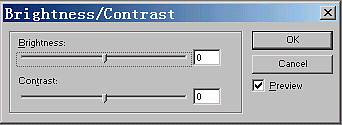
亮度/對比度:【Xtras】→【Adjust Color】→【Brightness/Contrast】。勾選 Preview 可邊調邊看。
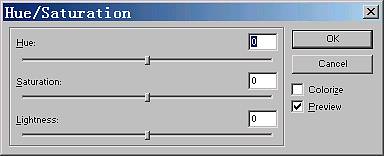
色調/飽和度:【Xtras】→【Adjust Color】→【Hue/Saturation】。Hue 為色相、Saturation 為飽和度、Lightness 為明暗;勾選 Colorize 可把整張圖染成單一色調。
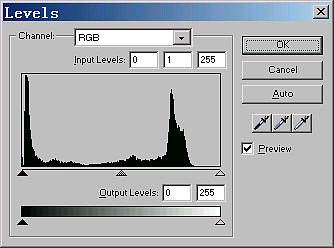
色階:【Xtras】→【Adjust Color】→【Levels】。Channel 可選顏色通道;Input Levels 三個數值由左至右分別對應高光、暗調與中間調的亮度,也可直接拖動下方直方圖的滑桿;Output Levels 則控制輸出的對比範圍,第一個是暗調亮度、第二個是高光亮度。
銳化:【Xtras】→【Sharpen】→【Sharpen More】。
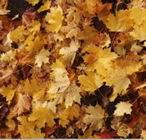 (銳化前)
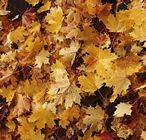 (銳化後)
其他濾鏡請自行測試。
7.1.3 安裝外部濾鏡
以下以安裝 Photoshop 外掛為例。
1. 執行【Edit】→【Preferences】,切到 Folders 分頁。
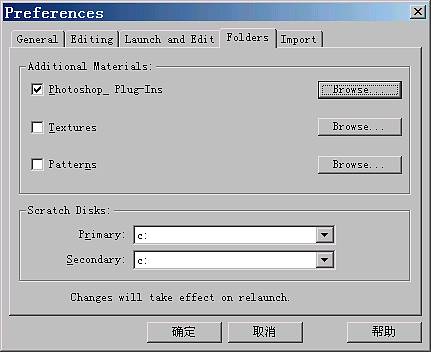
2. 在 Additional Materials 區塊勾選 Photoshop Plug-Ins,按 Browse 找到外掛所在資料夾。
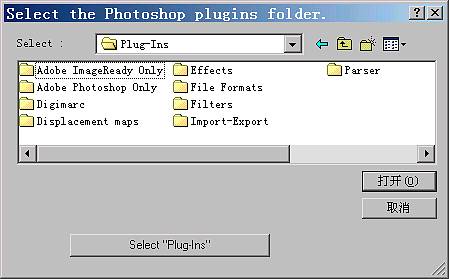
3. 按「Select Plug-Ins」返回 Preference 對話框,此時 Browse 下方會多出一行外掛路徑。
4. 按確定並重啟 Fireworks,Photoshop 的濾鏡就會出現在【Xtras】選單裡。
7.2 使用效果
第五章做文字特效時已用過效果,這裡把它的機制講清楚,讓你能自由組合出想要的質感。
7.2.1 Effect 面板
執行【Window】→【Effect】開啟面板。
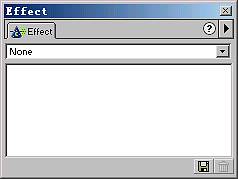
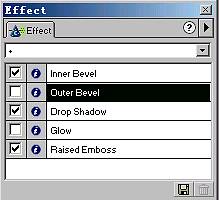
面板上方有一個下拉清單,用來挑選效果種類,選 None 則不使用任何效果。
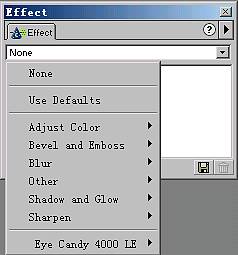
點選 Use Defaults 會展開預設效果清單。
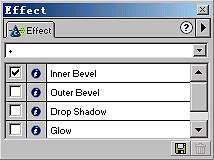
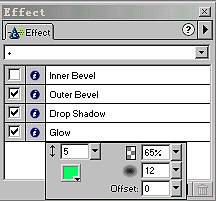
勾選的項目會一起套用到物件上。預設包含四種:Inner Bevel(內斜角)、Outer Bevel(外斜角)、Glow(發光)、Drop Shadow(陰影)。每種效果都能微調,點擊效果名稱左側的 鈕開啟參數對話框。
調整後,圖(1)變成圖(2)的樣子。
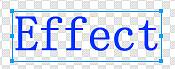

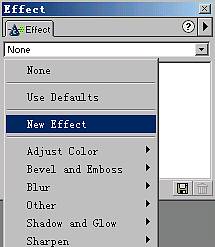
你也能在預設之外再疊加其他效果,例如浮雕。開啟下拉清單,執行 Bevel and Emboss → Raised Emboss,該效果會加入清單。
成果如下:
 套用前
 套用後
效果疊加的順序會影響最終色澤,若結果不如預期,可調整清單中的排列次序再比較。
7.2.2 自訂效果
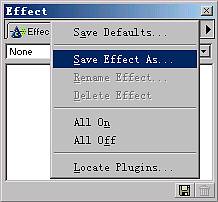
儲存效果:調出滿意的組合後,點擊面板右側小三角選 Save Effect As,或直接按面板下方的儲存鈕 ,在對話框中命名。
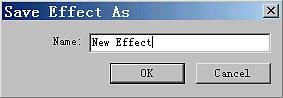
之後從下拉清單就能直接叫回來。
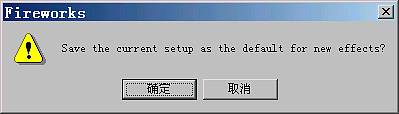
設為預設:點擊面板右側小三角選 Save Defaults,確認後,這組效果就成了日後所有物件的起點。
7.3 樣式
樣式是一組打包好的屬性,能一次套用到物件上。當你要對大量物件套用同一套多步設定時,樣式的價值就顯現出來了。
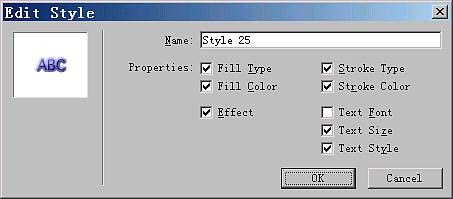
在樣式屬性設定對話框中可以看到這組屬性包含:筆畫類型、筆畫顏色、填充類型、填充顏色、效果、文字字體、字級、字型,共八項。
7.3.1 套用樣式
執行【Window】→【Styles】開啟樣式面板。
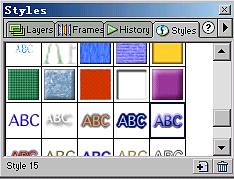
面板上排列著各種現成樣式。選中物件後點一下樣式鈕,屬性即刻套上。
下圖是套用 Styles 15 的結果。
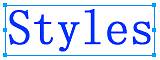
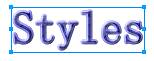 套用前 套用後
7.3.2 編輯樣式
建立樣式:1. 建立一個物件,套上筆畫、填充與特效,調到滿意為止。2. 選中該物件,點擊樣式面板右下角的新建鈕 ,或從面板選單執行 New Styles。
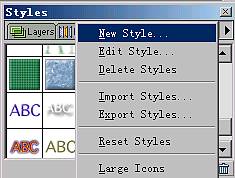
在對話框的 Name 欄填入樣式名稱;Properties 區塊中的核取方塊決定要保存哪些屬性,沒勾選的屬性不會被記住。
修改既有樣式:從面板選單執行 Edit Styles,或直接在樣式鈕上按兩下開啟對話框。
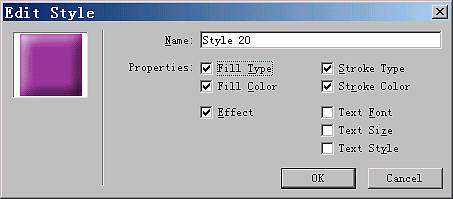
取消勾選某項屬性後,套用此樣式的物件就不再套用該屬性。
7.3.3 匯入與匯出樣式
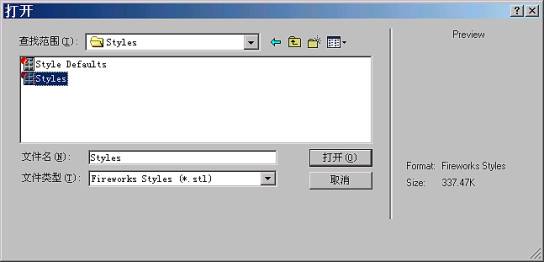
匯入:從面板選單執行 Import Styles,找到 .stl 檔後按開啟,即可擴充樣式庫。
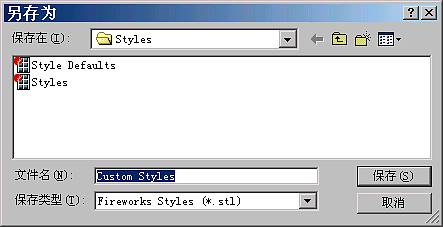
匯出:按住 Shift 多選樣式鈕,從面板選單執行 Export Styles,命名後存檔,就能備份或分享給同事。
小結
本章涵蓋濾鏡的套用與安裝、效果面板的組合與自訂、樣式的建立與編輯及匯入匯出。把這些能力與前面學過的繪圖工具結合,就足以做出有水準的平面作品。
- 上一篇文章: Fireworks 4.0 認證教程 第六章 同步練習解答
- 下一篇文章: Fireworks 4.0 認證教程 第七章 同步練習