Fireworks 製作精美導航效果教程
編輯:Fireworks基礎
本教學示範製作具有金屬感與斜向分割的導航列,適合用在網站頁首或功能選單。
最終效果圖:

(圖 2.1)
1. 建立底板
新建 500×400 畫布,畫一個 400×40 的長方形,並調整漸變。
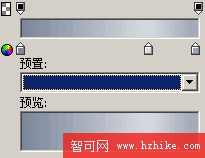
(圖 2.1.1)
完成後會得到一個基本的漸層長條。

(圖 2.1.2)
2. 調整頂部斜角
使用部分選定工具。

選取長方形上方兩點。

(圖 2.1.3)
按住 Shift,按兩下方向鍵右,讓頂部產生斜向位移。

(圖 2.1.4)
3. 製作斜向區塊
畫一個綠色長方形,用部分選定工具調整出斜角。

(圖 2.1.5)
複製貼上後,可得到多個斜向區塊。

(圖 2.1.6)
透過調整與排列,讓導航底層更有層次。
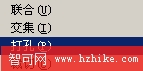
我們得到如圖 2.1.7

(圖 2.1.7)
4. 加入發光效果
為圖形加入白色發光,可依圖設定參數。
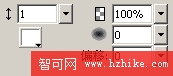
(圖 2.1.8)
再加入顏色為 #7B869A 的發光,讓邊緣更立體。

(圖 2.1.9)
5. 複製與位移
複製貼上圖形,去掉描邊,向右移動兩個像素。

(圖 2.1.10)
6. 加入黃色漸層
畫一個長方形並填黃色漸變,放到圖形下層。

(圖 2.1.11)
7. 製作細線與高光
畫一個長方形,設定如圖。

(圖 2.1.12)
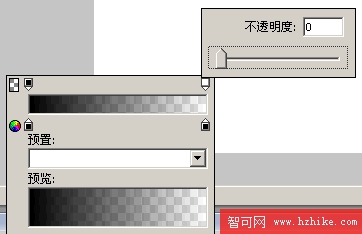
(圖 2.1.13)
將寬度設為 1,旋轉 20 度,複製貼上,向右移動一個像素,漸變改為白色,再複製貼上。

(圖 2.1.14)
8. 點綴細節
畫一個 1×1 像素的白色點,向右移動一個像素後變黑,重複排列可做出細緻紋理。

(圖 2.1.15)
完成後,這個導航圖形就具備了基本的立體與金屬層次。
- 上一篇文章: Fireworks 製作 Vista 風格強勁光束
- 下一篇文章: Fireworks 教學:手把手做出圖形分解飛散特效