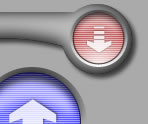
透明質感的按鈕一直廣受歡迎,這裡介紹一種在 Fireworks 裡的做法。
1、新增文件,尺寸 200×200 px,背景色 #AAAAAA。
2、選 Ellipse Tool 畫一個 150×150 的圓,置於畫布中央。小技巧:主選單 Commands > Document > Center Document 可一鍵置中。
3、保持圓形選取狀態,在 Fill 面板選 Radial(放射狀漸層),把顏色設為 #0000bb 到 #ffffff。
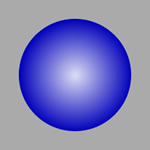
4、保持選取,在工具面板選 Paint Bucket,畫面上會出現一條帶控制柄的細線,用它調整漸層的مركز與角度。
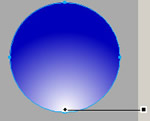
5、新增一個 130×130 px、顏色 #ffffff 的圓並置中,按 Ctrl+C 再 Ctrl+V 複製一份。

6、現在有兩個 130×130 的白圓。選中上方那個,按住 Shift 按兩次方向鍵下鍵,等於向下移動 20 px(按住 Shift 每次可移 10 px)。接著按住 Shift 同時選兩個圓,執行 Modify > Combine > Punch,就得到一道弧形。
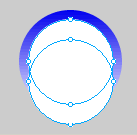

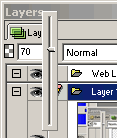
7、弧形仍處於選取狀態,在圖層面板把它的透明度改為 70%。

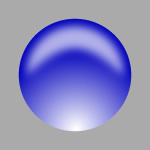
8、此時球體感已經出現。選中弧形,在 Effect 區選 Blur > Gaussian Blur,這裡用了 4.5 的模糊值,實際程度可依喜好調整。
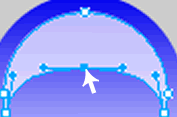
小技巧:用 Subselection Tool 選取弧形後點節點(會由空心白點變為綠色實心點並顯示控制柄),再用方向鍵或滑鼠微調,就能讓這道高光變厚或變薄。
9、最後加上外圈邊緣。選中有藍白漸層的圓,按 Ctrl+Shift+D 複製一份,在 Info 面板把尺寸設為 165×165,並把填充從 Radial 改為 Linear,顏色設為 #ffffff 到 #555555。用 Paint Bucket 調整漸層方向,讓亮部朝上、暗部朝下(調整時可先把其他元素設為隱藏)。
把這個新圓拖到圖層最底部(Shift+Ctrl+↓),成品就完成了。
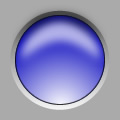
最後還能再點綴細節:給藍色圓加 1px 描邊增加深度,並為上方弧形加上陰影,質感會更完整。
- 上一篇文章: Fireworks MX 圖層混合模式實例詳解
- 下一篇文章: Fireworks MX 擴充實戰:免費命令集 IATA 介紹