Fireworks 按鈕實作(三):漸變與打孔做出蘋果風格按鈕
編輯:Fireworks基礎
看下面這張圖,是不是很有蘋果機介面的味道?用 Fireworks 同樣做得出來,關鍵在於對漸變色的掌握程度。有興趣的話,跟著做一遍。

一、畫出圓角底框
新增文件,背景白色。用矩形工具畫一個矩形,在 Info 面板中把 W 設為 173、H 設為 54,按 Enter 確認。接著在 Object 面板把 roundness 設為 45,用來控制圓角幅度。
二、填充黑白漸變
選取這個圓角矩形,打開 Fill 面板,填充類型選 linear,點 Edit 按鈕編輯漸變色帶。色帶由白與黑構成。
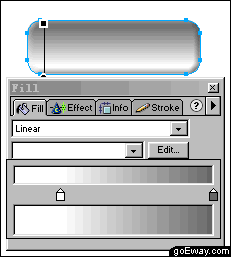
三、加上內斜角
打開 Effect 效果面板,類型選 inner bevel,在它的下拉選單中選 smooth,深度設為 7,其餘維持預設。基本的框體到這裡就成型了。
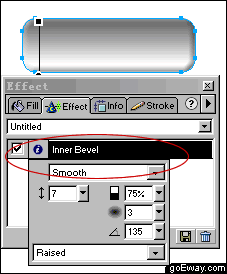
四、畫兩個矩形
再用矩形工具畫兩個矩形,其中一個要在 Object 面板中把 roundness 設為 30。顏色此時可以自訂,這裡為了看清楚,圓角矩形用黑色填充、直角矩形用灰色填充。

五、打孔成型
全選兩個矩形,執行 Modify > Combine > Punch。執行後的形狀如下。

六、填漸變
打開 Fill 面板選用 linear 類型填充,漸變編輯與方向設定如下圖。
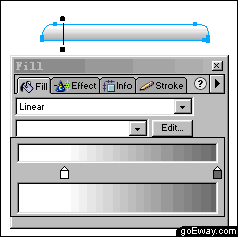
七、組合定位
把這兩個形狀按下圖的位置擺放好,上下兩層的高光關係就對了。
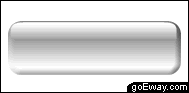
八、加上文字
用工具面板的文字工具輸入你需要的文字。

九、完成
把文字放到按鈕上方,這顆按鈕就完成了。
- 上一篇文章: 水晶球按鈕做法:用圖層樣式存成 Styles 隨時調用
- 下一篇文章: Fireworks 製作 MX 2004 Logo 的兩個參考範例