想替照片或圖像加上一層有質感的邊框,很多人第一反應是去找外掛濾鏡。其實在 Fireworks 裡,靠「打孔」加上筆觸與材質的組合,就能做出相當多變的裝飾性邊緣,而且全程都是矢量操作,隨時可以回頭改。
先談一個常見做法
一種常見的作法是在圖片上畫一個黑色矩形,再疊一個帶織紋的白色邊框,最後把整個物件建成遮罩組(mask group)。效果確實不錯,但缺點是:當邊框用了很多線條、堆了很多層之後,成型圖檔的檔案體積會明顯變大,管理和輸出都變得笨重。

改用打孔的做法
先把畫布的高與寬各增加 20 像素以上,留出不錯邊的空間,並把畫布顏色改成你要的底色。
接著沿著圖片外緣畫第一個矩形,顏色不必講究,因為它之後會被裁掉;再按畫布大小畫第二個矩形,顏色與畫布底色相同,並把它移到第一個矩形的後面。同時選中兩個矩形,執行「修改 > 組合路徑 > 打孔」。這樣大矩形中央就會出現一個與原圖等大的孔。
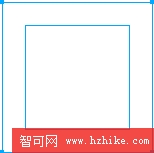
用過 Fireworks 打孔功能的人都知道:任何加在圖形上的即時特效,都會跟著套用到打孔後的邊框上——包括筆觸、材質,以及兩者的組合。我們正是要利用這個特性來生成裝飾性邊框。
也因為如此,線條的位置變得很關鍵。要確保筆觸落在打孔區域之內,請點選物件面板(Object panel)上三個控制按鈕中的第一個,讓筆觸置於形狀內部而非跨在邊界上。
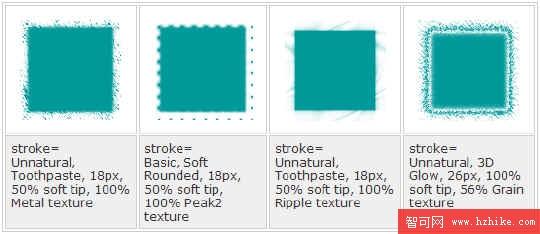
下面兩個示例可以幫助你理解這個方法的效果:
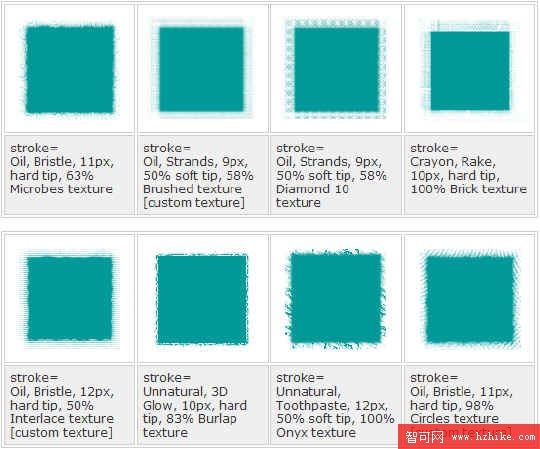
變化從哪裡來
透過替換筆觸的類型、調整筆尖的大小與柔軟度、疊加不同量的材質,同一個打孔框可以生出令人意想不到的各種邊框。值得繼續深入玩味的正是筆觸本身,Fireworks 內建的筆觸種類相當多,光是換筆尖就能讓氣氛從古典轉為粗獷。
不過有一點務必記住:用來承載筆觸的圖形塊、筆觸本身,以及最終要放置成品的頁面背景,三者最好維持同一顏色。否則邊框與頁面之間會出現色差邊界,前面所有的細節都會被這一道痕跡破壞掉。
- 上一篇文章: Fireworks 教學:把圖片裁成圓角矩形
- 下一篇文章: Fireworks 教學:徒手繪製一個立體指南針