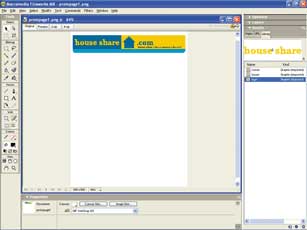
1.為了加快進度,打開光碟中 Tutorial\Prototypes 資料夾裡的 protopage1.png。這份檔案已包含簡單抬頭與擺好的標誌,我們就用它來製作按鈕並掛上彈出選單。
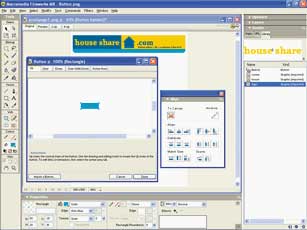
2.在畫布空白處按右鍵(Mac 則用 Command-click)叫出 Fireworks 關聯選單,選擇插入新按鈕,進入按鈕編輯面板。用對齊面板(Window → Align)在編輯區中央畫一個 60×20 像素的矩形。
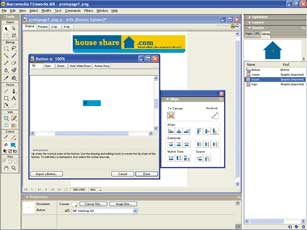
3.開啟庫面板(Window → Library),把一個房子元件的實例拖進按鈕編輯區。選中該元件後,在屬性面板把尺寸重設為 15×15 像素,執行 Modify → Transform → Flip Vertical 縱向翻轉,並放到按鈕左側。
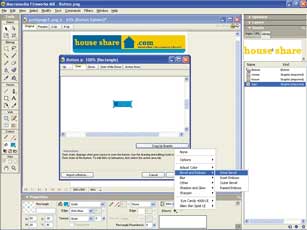
4.替按鈕加上滑過與按下兩種狀態。用標籤切換不同狀態,把按鈕圖形複製到各狀態中。微調效果參數來呈現各狀態間細微的差異,是很有效的做法。
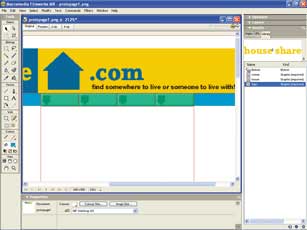
5.把做好的按鈕拖到抬頭下方的淡藍色帶上,置於房子元件下方。再從庫中抓出另外三個按鈕實例,並排在第一個按鈕旁邊。
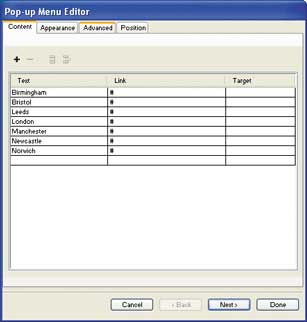
6.選中第一個按鈕,執行 Modify → Pop-up Menu → Add Pop-up Menu 加上彈出選單。跳出來的對話框分成四個標籤區。在「內容」部分有三欄:第一欄輸入各項選單名稱,第二欄輸入對應的網址路徑(本例填入幾個城市名稱)。
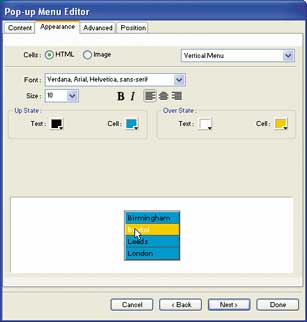
7.切到「外觀」標籤,這裡可以選擇純 Html,或 Html 與圖片的組合。本例只用 Html、12 點字型,並把格子顏色設為 #006699、滑過時的格子顏色設為 #FFCC00。
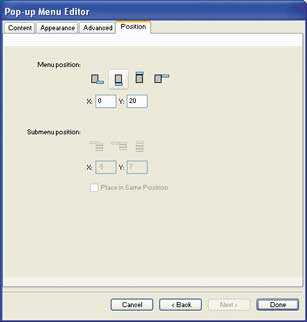
8.「高級」標籤可自訂單一表格的屬性。最後切到「定位」標籤,選擇把選單定位於切片底部的圖示 → 並排的第二個按鈕 → 按完成結束。我們用同樣方式為最後一個按鈕也加上類似的選單。
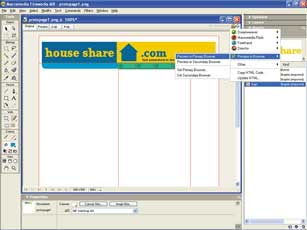
9.此階段彈出選單應已功能完整,可在 瀏覽器 中預覽測試。此時若以 Html 儲存,Fireworks 會要求在現有圖片上插入切片物件。