Fireworks 教學:製作鐘擺式公告牌搖擺動畫
編輯:Fireworks基礎
今天我們用 Fireworks 製作一個鐘擺式的公告牌,先來看完成的效果圖。

1、新建文件,畫布背景選白色,畫布尺寸設稍大些。
2、用向量工具繪製圓角矩形,自選一種紋理效果填充。

3、輸入文字。
4、在圓角矩形右、左上角繪製小圓形。

5、添加輔助線,找到圓角矩形的中心點位置。
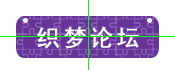
6、在中心點上方的垂直輔助線上繪製漸變效果的小圓形與兩根斜線段,複選該圓形及斜線對角,組合並移至最後,再用鋼筆工具在兩個白色小圓上繪製曲線。

7、群組(Ctrl+A、Ctrl+G)所有對象,一個簡單的公告牌就完成了。接著製作動畫效果。
8、克隆群組後的公告牌,用縮放工具分別對畫布中的公告牌進行旋轉處理。
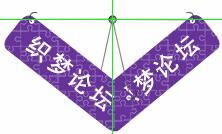
9、複選這兩個對象,按垂直居中與水平居中排列。

10、在圖層面板先屏蔽右邊的公告牌,再選擇「修改—動畫—選擇動畫」命令,在動畫屬性視窗中設定參數。
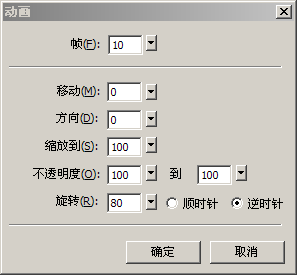
11、確定後公告牌自動轉為元件。雙擊元件,在編輯視窗中把公告牌圓形移到中心位置。
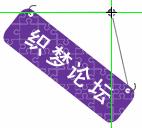
12、返回主編輯窗,此時由左向右擺動的動畫已形成。打開幀面板選第一幀,把屏蔽的公告牌顯示並剪切。
13、在幀面板新建空幀,粘貼對象到畫布,對公告牌做由右至左的鐘擺動畫設定,參數與第 9 步相同,僅把旋轉方向改為順時針。
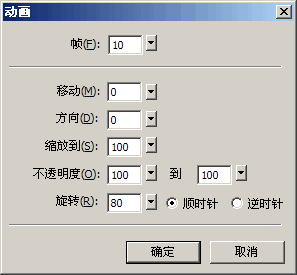
14、把公告牌參照第 11 步的方法調整元件中心位置。
15、由右至左的鐘擺動畫完成後,在幀面板把 GIF 動畫設為永久播放,再導出為 GIF 檔即可。

製作技巧提示:①調整位置時(如中心點對齊、旋轉)可借助輔助線。②用動畫面板生成動畫後,建議不要在幀面板刪幀;若要調整角度,可在畫布上對元件按右鍵→動畫→設定,於彈出的視窗中調整。
Fireworks 製作的 PNG 源圖如下。

- 上一篇文章: FIREWORKS MX 新增功能篇教學
- 下一篇文章: Fireworks 教學:製作隱藏影像