Studio MX 2004 的一大特色,就是把站點管理能力整合進了每一套元件軟體之中,充分照顧到團隊協作時對版本控制的需求。與 Dreamweaver 一樣,新版的 Flash 與 Fireworks 也都加入了站點檔案管理的機制。
不過要留意的是,Fireworks MX 2004 的站點功能其實是依附在 Dreamweaver MX 2004 之上的,也就是說兩者必須搭配運作,單獨的 Fireworks MX 2004 並無法進行站點檔案管理。接下來,我們就一起來看看 Fireworks MX 2004 裡的檔案版本控制與 FTP 管理該怎麼操作。
一、建立站點
或許有些朋友早就注意到 Fireworks 裡有個檔案管理按鈕,

但許多人會發現它是灰色、無法點選的。原因很簡單:我們還沒有建立一個可用的站點,或者說目前的檔案並不在一個能被辨識的站點裡。要使用 Fireworks 的站點管理功能,首先必須建立一個它能辨識的站點,而這個站點是由 Dreamweaver 來完成的,所以我們得先在 Dreamweaver 裡把站點建好。
Fireworks 要求 Dreamweaver 中建立的站點必須包含一個遠端站點的定義,如下圖所示:
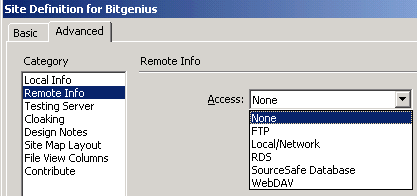
此外,Fireworks 只能辨識以 FTP 或 Local/Network 傳輸模式定義的遠端站點,其他傳輸方式定義的站點都無法使用檔案管理功能。因此我們只能選擇 FTP 或 Local/Network 這兩種方式。示範中我們採用的是 FTP 方式,做法很簡單,只要設定好遠端站點的 FTP 位址、使用者名稱與登入密碼即可,如下圖:
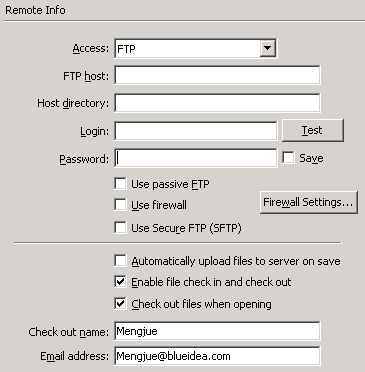
接著,必須勾選「Enable file check in and check out」選項,才能使用檔案的版本控制,也就是 Check in/Check out 機制。而 Check out name 代表的是檔案擁有者的名稱。
這裡要特別提醒:如果你採用 Local/Network 方式在本機定義了一個遠端站點,請務必別讓它和本機站點使用同一個目錄,否則 Fireworks 編輯完檔案後,將會導致檔案無法使用、圖形資訊遺失。
二、檔案的 Check out
設定好遠端站點資料夾之後,我們打開一個屬於此站點的檔案。這時你會發現,Fireworks 裡的站點管理按鈕已經可以點選了。

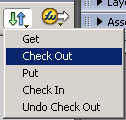
此時你可以先執行一次 Check out,把檔案從伺服器上簽出回來,並將相關的擁有者資訊同步到遠端伺服器,如下圖:
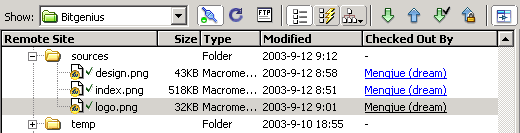
接著切換回 Dreamweaver,打開站點管理視窗,找到剛才編輯的檔案,你會看到檔案擁有者的資訊已經顯示出來了。
遠端資料夾:
本機資料夾:
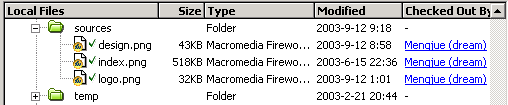
此時檔案已經被 Fireworks 標示為 Mengjue 所用,等於向團隊其他成員傳遞一個訊息:這個檔案正在被 Mengjue 編輯,請勿修改。
三、檔案的 Check in
當修改完成後,你可以使用 Check in 指令,把檔案傳回遠端伺服器。
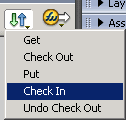
這時我們再來看看遠端資料夾:
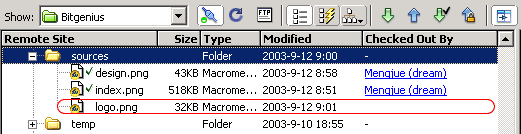
LOGO.png 後面的 Checked out 標記已經消失,代表現在沒有人在操作這個檔案,其他人可以修改它了。
再看看本機資料夾:
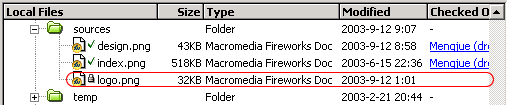
這時 logo.png 前面多了一個小鎖,表示此檔案已在伺服器端修改完成,藉此避免你再次修改本機檔案。下次你要編輯時,必須先從伺服器端把檔案 Check out 回來,才能解除本機檔案的鎖定。
四、檔案的 FTP 管理
說到這裡,檔案的版本管理其實就這麼簡單。接著我們再來看看 Fireworks 裡的 FTP 功能。
這部分就更簡單了:Get 是把檔案從伺服器端取回來,Put 則是把本機檔案上傳到伺服器端。整體來說 FTP 的傳輸速度只能算普通,不過 Fireworks 的 FTP 管理本來就是為了處理一些小型圖形檔案而設計,所以速度倒也還能接受。
以上示範只是用個人的站點來介紹功能。其實這個機制本來就是為團隊協作量身打造的,當整個團隊一起使用時,你才會真正體會到它的意義:伺服器上每個正在編輯的檔案都會標註編輯者的資訊,讓你對檔案的歸屬一目了然。過去那種多人編輯同一個檔案、導致資訊遺失的情況,再也不會發生了。