Fireworks MX 2004 教學:「歷史記錄」面板與命令保存
編輯:Fireworks基礎
用歷史記錄面板回溯操作
在製作圖形或網頁時,難免會用到工具列上的「復原」 或「重做」
 按鈕。但當要復原或重做的次數很多時,可以直接在「歷史記錄」面板點擊左側的箭頭滑塊,回到想要的那一步。
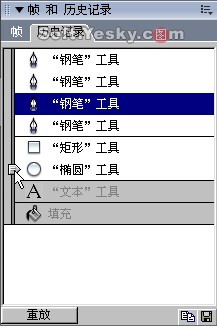
圖11—11
預設情況下,「歷史記錄」面板只能記錄 20 條操作步驟,也就是復原次數超出範圍後就無法再復原。若想修改這個範圍,可透過「編輯—首選參數」,在「常規」頁籤重新輸入「復原步驟」的數值。
由於「歷史記錄」面板忠實記錄了每一步操作,因此我們可以把這些步驟保存為腳本檔,方便下次遇到相同處理流程時調用。方法是先在面板裡選取需要的操作步驟。
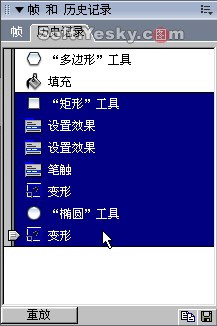
圖11—12
然後點擊面板右下角的「保存」按鈕,會彈出「保存命令」對話框,在「名稱」欄為這些操作取名後按「確定」。
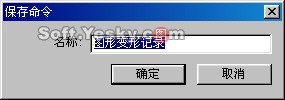
圖11—13
此時點擊功能表上的「命令」選單,就會在最後一項看到剛保存的操作腳本命令。
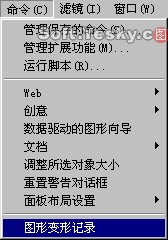
圖11—14
- 上一篇文章: Fireworks 常見問題解答(上)
- 下一篇文章: Fireworks MX 2004 教學:批次處理的輸出與腳本(下)