用 Photoshop 製作 Mac 招牌式的文字特效,已經有成功的範例。那麼對於 Fireworks 的用戶該從哪裡入手呢?我們可以參考 Photoshop 的製作思路來做些演變。
首先打開 Fireworks MX。
1. 創建畫布 300×150,輸入字母 a,無外框,字體 Tahoma,字號手動輸入 150px。
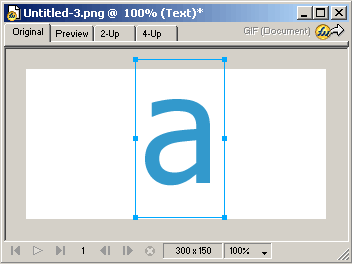
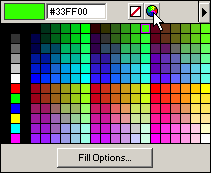
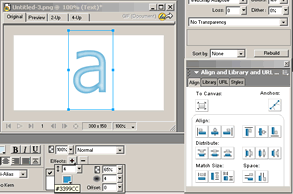
2. 文字內填色 #3399cc,Inner Glow 使用預設設置,把內發光顏色改為 #3399cc。
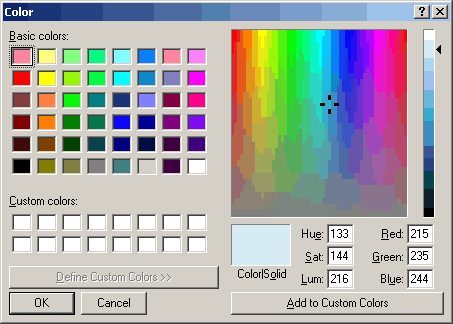
3. 回到文字內填色,把顏色改淡,我選的是 #D7EBF4。
(點擊上圖看大圖)
4. 原位克隆字母 a(Ctrl+Shift+D),去掉內發光設置。Modify → Flatten Selection(Ctrl+Alt+Shift+Z)把字母轉為點陣圖。按住 Ctrl 鍵,點擊點陣圖所在圖層得到選區。
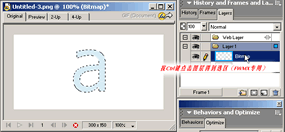
(點擊上圖看大圖)
Select → Contract Mask → Contract by: 2 pixels;Select → Feather → Radius: 8 pixels;選內填色介於 #3399cc 和 #D7EBF4 之間的顏色填充,我選的是 #7CBEDE;Select → Select Inverse(Ctrl+Shift+I)反選,刪除;Select → Deselect(Ctrl+D)取消選區。再選中此圖層,向上、向左各移動 3 像素。

5. 原位克隆最下層字母 a(Ctrl+Shift+D),去掉內發光設置並置於最上層。Modify → Flatten Selection(Ctrl+Alt+Shift+Z)把字母轉為點陣圖。按住 Ctrl 鍵,點擊點陣圖所在圖層得到選區,內填色 #FFFFFF。此時填色是直接在工具面板上改填充色後用油漆桶點選區。趁選區仍在圖層上,將其向右、向下各移動 1 像素,刪除。有沒有發現字的一側多了條白邊?Select → Deselect(Ctrl+D)取消選區。再選中此圖層,將其向右、向下各移動 1 像素。

6. 把最上層透明度調成 75%,群組三個圖層。Modify → Flatten Selection(Ctrl+Alt+Shift+Z)把此群組物件轉為點陣圖,按住 Ctrl 鍵,點擊點陣圖所在圖層得到選區。Select → Select Inverse(Ctrl+Shift+I)反選,刪除。這步是為了去除字外多餘的光暈。範例中用的顏色較淡,如果換個更深的顏色做就明顯了。Select → Deselect(Ctrl+D)取消選區。選中此圖層,Drop Shadow,Distance 4,Color #999999,其餘維持預設設置。大功告成!

原始檔就不用看了,只剩下一個點陣圖圖層,沒什麼參考價值了。
經驗總結:字體粗大些效果比較好,中文字體也是一樣。可以適當調整 Select → Contract Mask → Contract by 和 Select → Feather → Radius 的像素值,來達成需要的效果。
- 上一篇文章: 大眾金龜車繪畫過程(Fireworks)
- 下一篇文章: 繼續用 Fireworks 4 製作 GIF 動畫:遮罩篇