Fireworks 繪製時尚手機 [1]:機身與金屬外框起稿
編輯:Fireworks基礎
這是一款較早推出的時尚手機,不知為何使用者不多,但它酷炫的外觀至今仍讓我愛不釋手,終於忍不住用 Fireworks 畫一個。
建立機身
新建 550×350 的畫布。用「橢圓形」工具畫兩個直徑分別為 178 與 143 的圓,再畫一個 143×169 的矩形,排列成圖01。
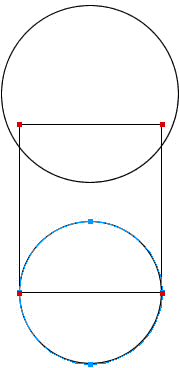
圖01
用「細部」工具點選直徑 143 像素的小圓,選取其底部節點,按方向鍵上移 10 像素。
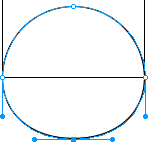
圖02
全選後執行「修改 → 組合路徑 → 聯合」,把三個物件合成一個新路徑,再用「鋼筆」與「細部」工具修整,讓線條更圓滑。
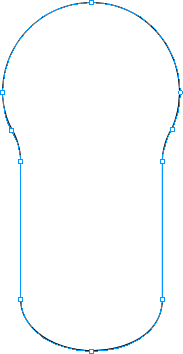
圖03
接著套用「條狀」填充與「內斜角」特效(圖04、圖05)。
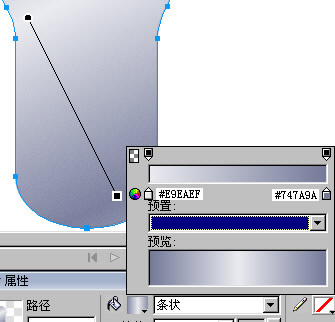
圖04
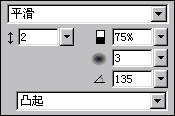
圖05
把該物件複製一個,適當縮小後與原物件底部對齊。
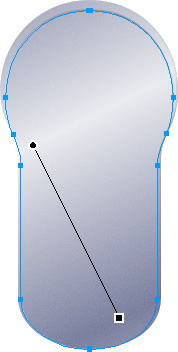
圖06
把它的羽化值設為 1,選用 9% 的「木紋」紋理,並修改「內斜角」特效的相關數值。
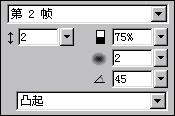
圖07
金屬內外框
用「橢圓形」工具在機身上畫兩個直徑 141 與 122 像素的圓,用「細部」工具把兩圓底部節點上移 5 像素,再把大圓左側節點左移 5 像素。兩圓對齊後執行「修改 → 組合路徑 → 打孔」形成新路徑,羽化值設 1,描邊色 #D7DAE9。
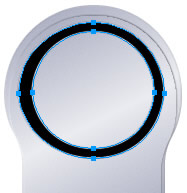
圖08
再用橢圓工具畫一個直徑 174 像素的圓填黑色,用「細部」工具把下部節點上移 5 像素。接著在其內畫一個直徑 144 像素的小圓,與大圓對齊後把底部節點上移 7 像素。完成後同時選取兩者並執行「打孔」。
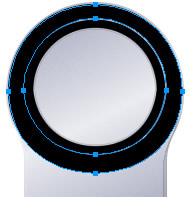
圖09
外框反光
先用「鋼筆」勾出下圖路徑,必要時用「細部」工具調整節點,羽化值設 1,色彩填充如下。
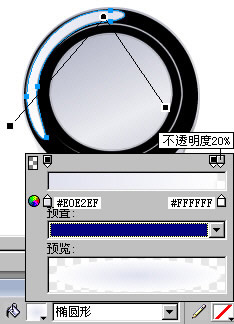
圖10
右側反光同樣先勾路徑,填充改「橢圓形」,色彩由 #C6CBE1(左側色標)過渡到 #FFFFFF,羽化值 3。
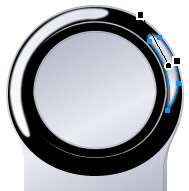
圖11
- 上一篇文章: Fireworks 繪製時尚手機 [3]:聽筒與出聲孔收尾
- 下一篇文章: FWMX2004 濾鏡打造翠玉(一)